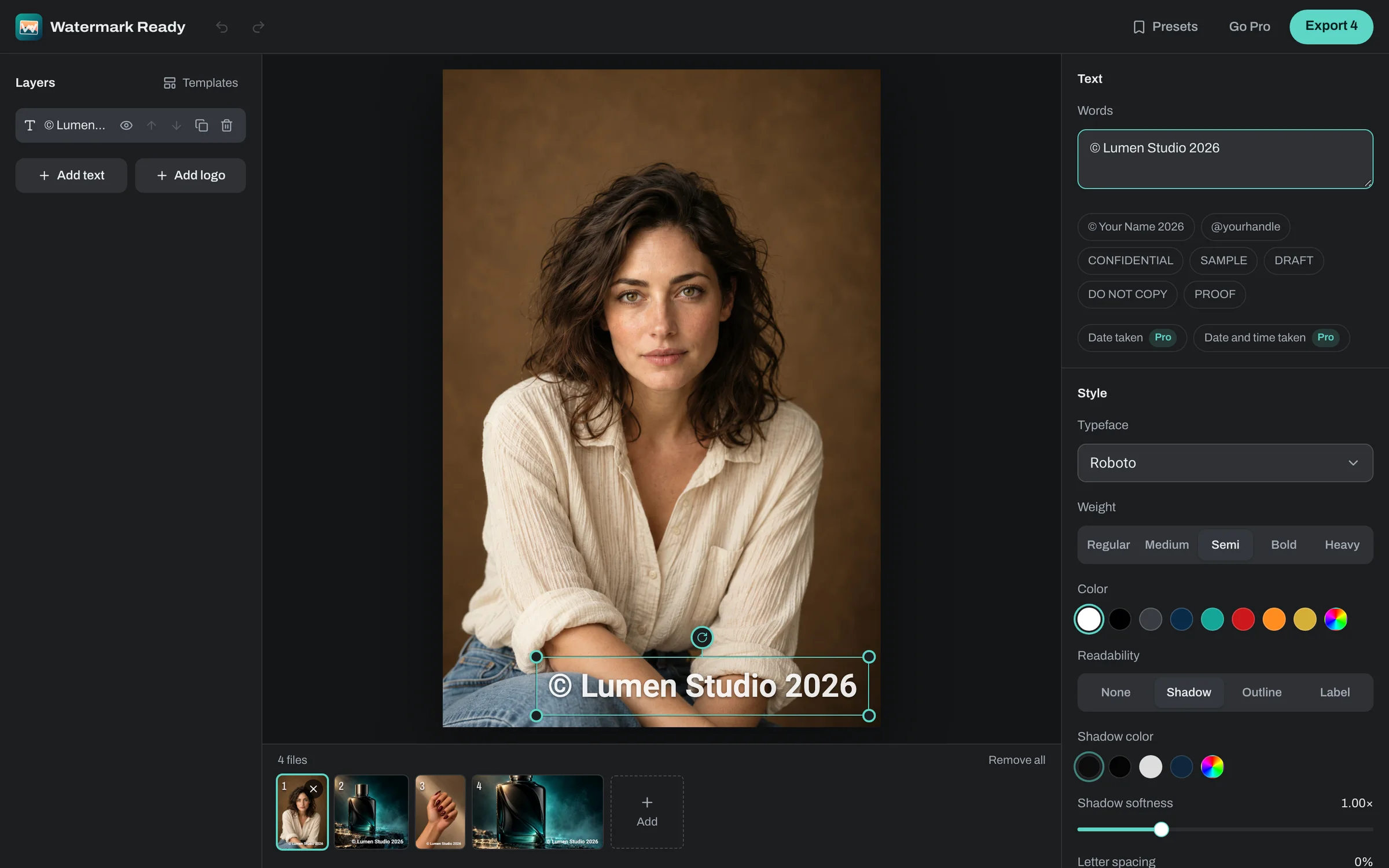
透かしに入れる内容
透かしの中身は、たいてい次の3つのどれかです。名前か屋号、「© 2026 Alex Morgan」のような著作権表示、そしてロゴです。見た人に自分を見つけてほしいなら、WebサイトやSNSの@ユーザー名も使えます。文字は短くしましょう。長い文字列は収めるために小さくするしかなく、読みにくくなります。
テンプレートから始めることもできます。「Copyright」は©と名前、年を右下に、「Social handle」は@ユーザー名を角の丸いラベルの上に、「Logo corner」はロゴを隅に配置します。無料プランでは2つのレイヤーを使えるので、ロゴと1行の文字を1つのデザインにまとめられます。
透かしを入れる位置
透かしは写真上のどこへでもドラッグで動かせます。「Position」(位置)の9点グリッドを使えば、四隅、上下左右の辺、中央にぴったり合わせられます。余白(「Margin」)を設定すると端から一定の距離を保つので、写真の縁に押し付けたような見た目になりません。
下の隅に小さく入れた透かしは、写真の邪魔をせずにクレジットを示せますが、トリミングでいちばん簡単に切り落とされる位置でもあります。被写体の近くへ寄せると、トリミングで消しにくくなります。ただし、顔や、見る人が注目する部分には重ねないようにしましょう。
サイズと余白はピクセル数ではなく、写真ごとの短辺を基準に決まります。横向きの写真で作ったデザインは、縦向きや正方形の写真でも同じように見えます。
透かしの濃さの目安
不透明度は5%から100%まで設定できます。隅に小さく入れる名前やロゴなら、60〜80%で主張しすぎずにしっかり見えます。中央に大きく入れる透かしは30〜50%まで下げても十分見え、クライアントに送る確認用画像なら100%にしてもかまいません。
明るい部分と暗い部分が混じった写真では、白い文字はそのままだと読みにくくなります。「Style」パネルでは、文字に「Shadow」(影)、「Outline」(縁取り)、「Label」(角の丸い背景)を付けられ、それぞれ色と強さを調整できます。書き出す前に、いちばん明るい写真と暗い写真で見え方を確認しましょう。
保存される写真について
透かし入りの写真は元の形式のまま保存されますが、JPEG、PNG、WebPを選んで画質を指定することもできます。HEICとAVIFの写真は、PNGかWebPを選ばない限りJPEGで保存されます。サイズは初期設定では元のままで、長辺を3840、2048、1080ピクセルに縮小することもできます。それより小さい写真が拡大されることはありません。
ファイル名はIMG_1234_watermarked.jpgのようになり、元の写真が変更されることはありません。PNGは透明な部分をそのまま残し、JPEGでは白で塗りつぶされます。ファイルはブラウザ内で処理され、アップロードされることはありません。