Ce scrii în watermark
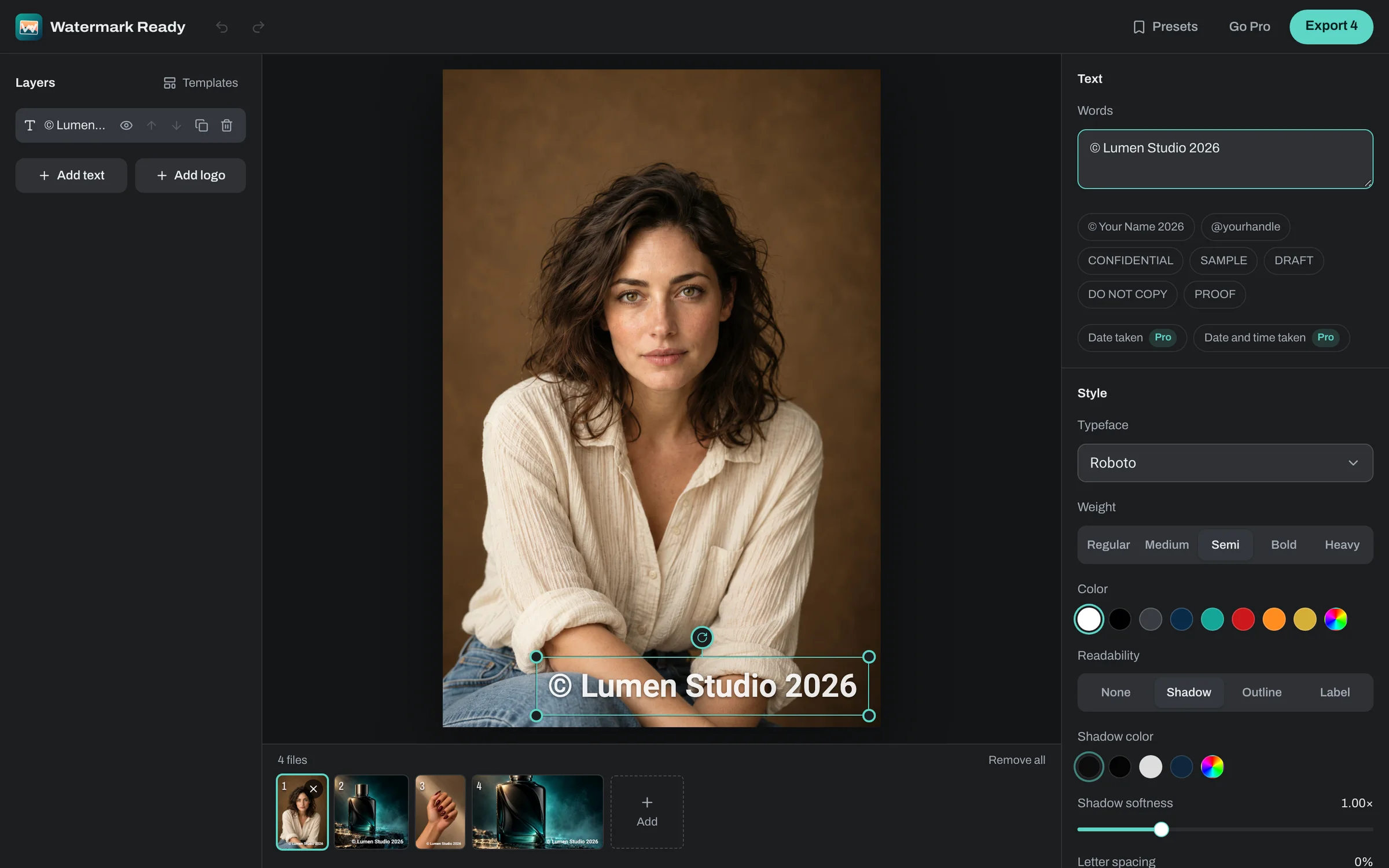
Cele mai multe watermarkuri sunt unul dintre aceste trei lucruri: numele tău sau al firmei, o mențiune de copyright precum © 2026 Alex Popescu sau un logo. Merge și un site ori un nume de utilizator de pe rețelele sociale, dacă vrei ca oamenii să te găsească. Ține-l scurt: un rând lung trebuie micșorat ca să încapă și devine mai greu de citit.
Poți porni și de la un șablon. „Copyright” pune © cu numele tău și anul în colțul din dreapta jos, „Social handle” îți așază @numele de utilizator pe o etichetă discretă, iar „Logo corner” îți plasează logoul într-un colț. Planul gratuit permite două straturi, așa că un logo și un rând de text pot sta în același design.
Unde îl plasezi
Trage watermarkul oriunde pe poză sau folosește grila cu 9 puncte din „Position” (poziție) ca să-l fixezi într-un colț, la mijlocul unei laturi sau în centru. Cu „Margin” (margine), watermarkul stă la o distanță fixă de laturi, așa că nu pare niciodată înghesuit în cadru.
Un watermark mic într-un colț de jos arată că poza e a ta fără să deranjeze, dar e și cel mai ușor de decupat. Dacă îl muți spre subiect, decuparea devine mai grea, cu condiția să nu acopere fețe sau detaliile pentru care oamenii se uită la poză.
Dimensiunea și marginea se raportează la latura mai scurtă a fiecărei poze, nu se măsoară în pixeli. Un design făcut pe o poză peisaj arată la fel pe una portret sau pătrată.
Cât de vizibil să fie
Opacitatea se poate seta între 5% și 100%. Pentru un nume sau un logo mic într-un colț, la 60–80% watermarkul se vede fără să sară în ochi. Un watermark mai mare, pe mijlocul pozei, poate coborî la 30–50% și tot se vede, iar probele pentru clienți pot merge la opacitate maximă.
Textul alb pe o poză cu zone deschise și închise are nevoie de ajutor ca să rămână lizibil. În panoul „Style” (stil), la „Readability” (lizibilitate), poți pune în spatele textului „Shadow” (umbră), „Outline” (contur) sau „Label” (etichetă, un fundal discret cu colțuri rotunjite), fiecare cu culoarea și intensitatea lui. Verifică rezultatul pe cele mai luminoase și cele mai întunecate poze înainte să exporți.
Ce primești
Copia păstrează formatul original sau poți alege JPEG, PNG ori WebP și calitatea. Pozele HEIC și AVIF se salvează ca JPEG, dacă nu alegi PNG sau WebP. Implicit, dimensiunea rămâne aceeași; poți limita latura mai lungă la 3840, 2048 sau 1080 de pixeli, iar pozele mai mici nu sunt mărite niciodată.
Copiile primesc nume de tipul IMG_1234_watermarked.jpg, iar originalele tale nu se modifică niciodată. PNG păstrează zonele transparente, în timp ce JPEG le umple cu alb. Fișierele sunt procesate în browser și nu sunt încărcate nicăieri.