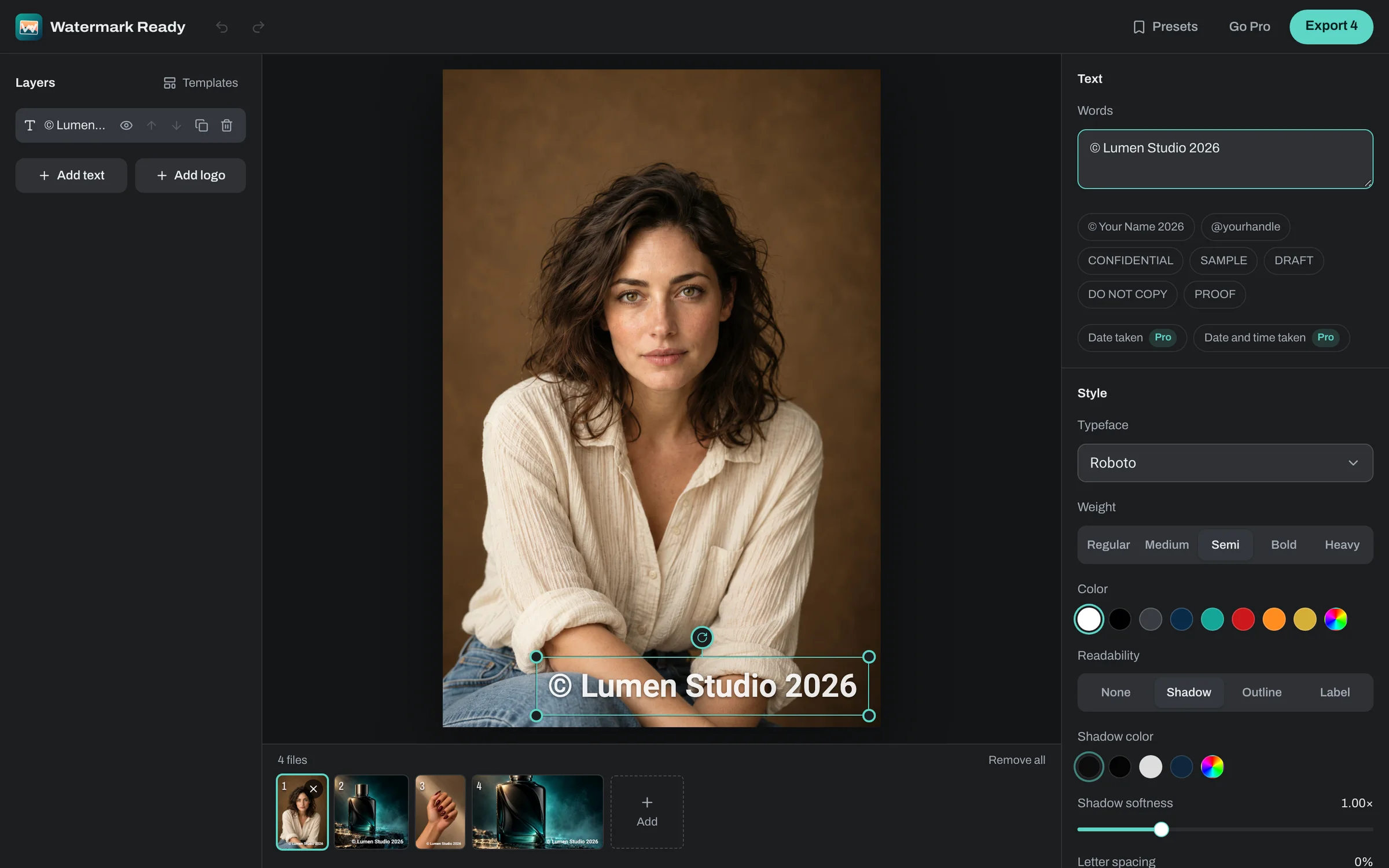
Vad vattenstämpeln ska innehålla
De flesta vattenstämplar är en av tre saker: ditt namn eller företagsnamn, en copyrightmärkning som © 2026 Alex Morgan, eller en logga. En webbadress eller ett användarnamn i sociala medier fungerar också om du vill att folk ska hitta dig. Håll den kort, eftersom en lång rad måste göras mindre för att få plats och då blir svårare att läsa.
Du kan också utgå från en mall. ”Copyright” sätter © med ditt namn och årtalet i nedre högra hörnet, ”Social handle” lägger ditt @användarnamn på en mjuk etikett och ”Logo corner” placerar din logga i ett hörn. Gratisversionen har plats för två lager, så en logga och en textrad kan ingå i samma design.
Var den ska sitta
Dra vattenstämpeln vart du vill på bilden, eller använd rutnätet med nio punkter under ”Position” för att fästa den i ett hörn, vid en kant eller i mitten. En marginal håller den på ett bestämt avstånd från kanterna, så att den aldrig ser inklämd ut mot bildkanten.
En liten vattenstämpel i ett nedre hörn krediterar dig utan att vara i vägen, men den är också lättast att beskära bort. Flyttar du in den mot motivet blir det svårare att beskära bort den, så länge den håller sig borta från ansikten och de detaljer som betraktaren vill se.
Storlek och marginal räknas från varje bilds kortare sida, inte i pixlar. En design som du gör på en liggande bild ser likadan ut på en stående eller kvadratisk.
Hur kraftig den ska vara
Opaciteten går från 5 till 100 %. För ett litet namn eller en logga i ett hörn ger 60–80 % en tydlig vattenstämpel som inte tar över. En större vattenstämpel över mitten kan gå ner till 30–50 % och ändå synas, och provbilder till kunder kan ha full styrka.
Vit text på en bild med både ljusa och mörka partier behöver hjälp för att förbli läsbar. Under ”Style” kan du lägga en ”Shadow” (skugga), en ”Outline” (kontur) eller en ”Label” (en mjuk, rundad bakgrund) bakom texten, var och en med egen färg och styrka. Kontrollera resultatet på dina ljusaste och mörkaste bilder innan du exporterar.
Vad du får tillbaka
Kopian behåller originalformatet, eller så väljer du JPEG, PNG eller WebP och ställer in kvaliteten. HEIC- och AVIF-bilder sparas som JPEG om du inte väljer PNG eller WebP. Storleken är som standard oförändrad, men du kan begränsa den längre sidan till 3840, 2048 eller 1080 pixlar, och mindre bilder förstoras aldrig.
Kopiorna får namn som IMG_1234_watermarked.jpg, och dina original ändras aldrig. PNG behåller transparenta ytor, medan JPEG fyller dem med vitt. Filerna bearbetas i din webbläsare och laddas aldrig upp.