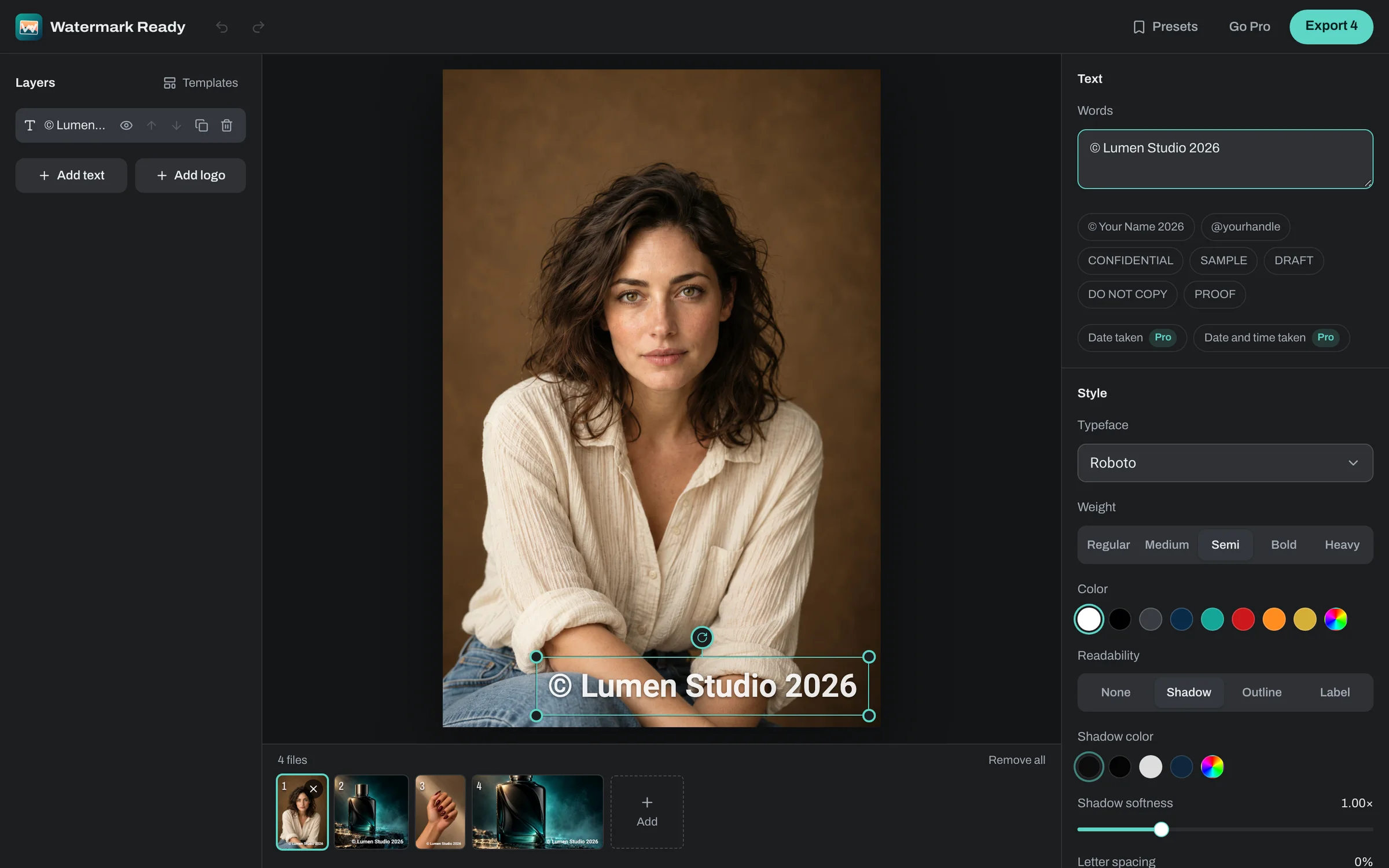
Que mettre dans le filigrane
La plupart des filigranes, ou watermarks, se résument à l’une de ces trois choses : votre nom ou celui de votre entreprise, une mention de copyright comme © 2026 Camille Martin, ou un logo. Une adresse de site ou un pseudo de réseau social convient aussi si vous voulez qu’on vous retrouve. Restez bref : une ligne trop longue doit être réduite pour tenir, et devient plus difficile à lire.
Vous pouvez aussi partir d’un modèle. « Copyright » place le symbole © avec votre nom et l’année en bas à droite, « Social handle » (pseudo) affiche votre @pseudo sur une étiquette discrète, et « Logo corner » (logo en coin) met votre logo dans un coin. L’offre gratuite permet deux calques : un logo et une ligne de texte peuvent donc former un seul filigrane.
Où le placer
Faites glisser le filigrane n’importe où sur la photo, ou utilisez la grille à 9 points du panneau « Position » pour le caler dans un coin, contre un bord ou au centre. La marge le maintient à une distance fixe des bords, pour qu’il ne paraisse jamais collé au cadre.
Un petit filigrane dans un coin inférieur vous crédite sans gêner, mais c’est aussi le plus facile à supprimer en recadrant. Le rapprocher du sujet complique le recadrage, tant qu’il n’empiète ni sur les visages ni sur le détail que l’on vient voir.
La taille et la marge se mesurent à partir du petit côté de chaque photo, et non en pixels. Un filigrane réglé sur une photo en paysage rend donc de la même façon sur une photo en portrait ou carrée.
Quelle intensité lui donner
L’opacité va de 5 % à 100 %. Pour un petit nom ou un logo dans un coin, une opacité entre 60 et 80 % se voit sans s’imposer. Un filigrane plus grand, au milieu de l’image, peut descendre entre 30 et 50 % et rester visible, et les épreuves destinées aux clients peuvent passer à pleine intensité.
Sur une photo aux zones claires et sombres, un texte blanc a besoin d’aide pour rester lisible. Dans le panneau « Style », vous pouvez placer derrière le texte un effet « Shadow » (ombre), « Outline » (contour) ou « Label » (étiquette : un fond doux aux coins arrondis), chacun avec sa couleur et son intensité. Vérifiez le résultat sur vos photos les plus claires et les plus sombres avant d’exporter.
Ce que vous récupérez
La copie garde le format d’origine, ou vous choisissez JPEG, PNG ou WebP et réglez la qualité. Les photos HEIC et AVIF sont enregistrées en JPEG, sauf si vous optez pour PNG ou WebP. Par défaut, les dimensions ne changent pas, mais vous pouvez limiter le grand côté à 3840, 2048 ou 1080 pixels ; les photos plus petites ne sont jamais agrandies.
Les copies portent un nom du type IMG_1234_watermarked.jpg, et vos originaux ne sont jamais modifiés. Le PNG conserve les zones transparentes, alors que le JPEG les remplit de blanc. Les fichiers sont traités dans votre navigateur et ne sont jamais envoyés sur un serveur.