最初に使えるテンプレート
テンプレートは、透かしがよく必要になる用途をひととおりカバーしています。
- 「Copyright」:©と名前、年を右下に入れます。
- 「Date stamp」:各写真の撮影日を、ファイルの情報から自動で入れます(Pro)。
- 「Social handle」:@ユーザー名を角の丸いラベルの上に入れます。
- 「Shop pattern」:商品写真の全体に透かしを繰り返し入れます(Pro)。
- 「Client proof」:購入前に送る写真向けに、画像全体にPROOFを繰り返し入れます(Pro)。
- 「Confidential」:文書や下書き向けの、大きな赤い斜めの文字です。
- 「Logo corner」:ロゴを隅に配置します。
デザインのしくみ
デザインはレイヤーを重ねたもので、下から順に描かれます。各レイヤーは文字、ロゴ、シンボルのいずれかで、それぞれ位置、サイズ、不透明度、回転を持ち、文字レイヤーにはさらにフォントと効果があります。無料プランでは2つ、Proでは最大6つのレイヤーを使えます。
2つのレイヤーでもかなりのことができます。ロゴとその下にWebサイト、あるいは片方の隅に名前、別の隅に著作権表示(©)といった具合です。Proでレイヤーを増やし、繰り返しパターンを使えば、画像全体に薄い透かしを敷きつつ、隅にははっきりしたクレジットを残せます。
サイズと余白はピクセル数ではなく、ファイルごとの短辺を基準に決まります。同じデザインが、縦向きの写真にも、正方形にトリミングした写真にも、4K動画にもぴったり合います。
透かしをPNGでダウンロードする
透かしを入れた写真ではなく、透かしそのものが欲しいこともあります。「Export」で「Download it as a transparent PNG」を選べば、背景に何もないデザインが手に入ります。
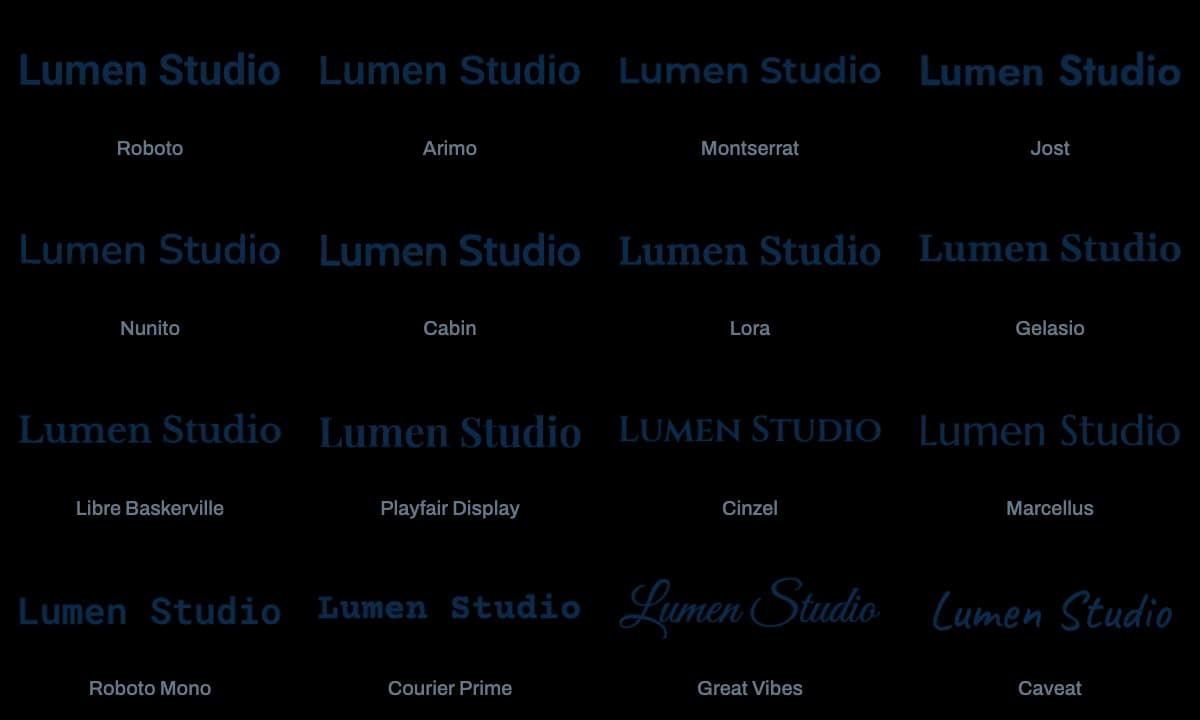
このファイルは、動画編集ソフト、スライド資料、デザインアプリ、文書など、画像を配置できる場所ならどこでも使えます。16種類のフォントのどれかで組んだ名前を、繰り返し使えるロゴファイルにする手早い方法でもあります。
写真にも動画にも
このツールは、JPG、PNG、WebP、AVIF、HEICの写真と、MP4、MOV、WebMの動画に対応しています。写真は元の形式のまま、またはJPEG、PNG、WebPに変換して保存され、動画はすべてのフレームに透かしが描き込まれたMP4として書き出されます。
動画では、Proならレイヤーごとに表示タイミングを設定でき、指定した秒数で透かしを表示・終了させたり、フェードイン・フェードアウトさせたりできます。無料プランでは30秒までの動画を1本ずつ書き出せます。
保存して繰り返し使う
デザインをプリセットとして保存しておけば、次回も同じ文字、フォント、配置ですぐに使えます。無料プランではブラウザかアカウントに3つまで、Proではアカウントに最大200個まで保存できます。
透かしを入れる写真や動画はブラウザ内で処理され、アップロードされることはありません。すべてのファイルに同じプリセットを使うことで、ひと目で自分のものとわかる透かしになります。