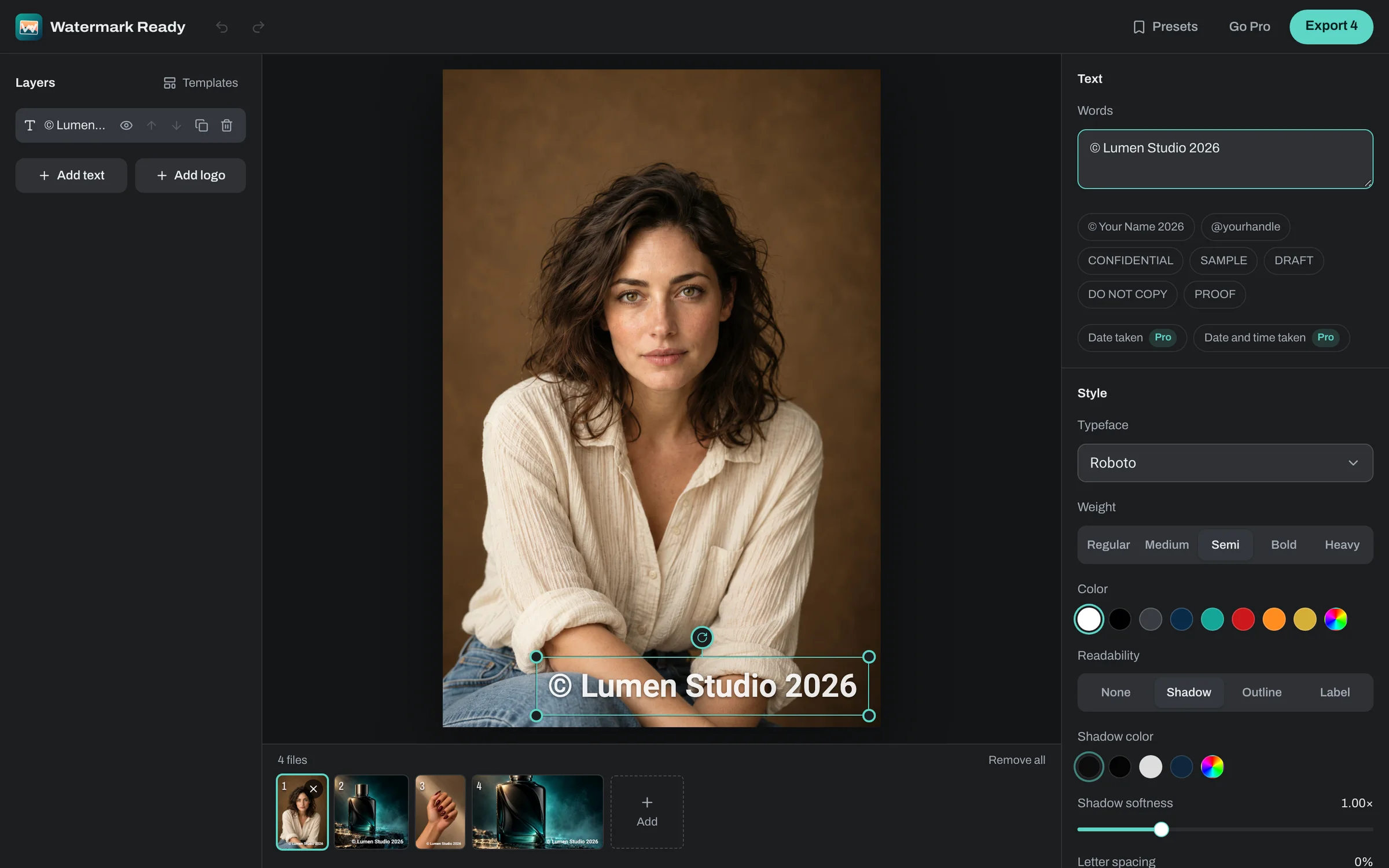
워터마크에 넣을 내용
워터마크는 대개 세 가지 중 하나예요. 이름이나 상호, © 2026 Jiwoo Kim 같은 저작권 표시, 아니면 로고죠. 사람들이 나를 찾아오게 하고 싶다면 웹사이트 주소나 SNS 아이디도 좋아요. 문구는 짧게 쓰세요. 길면 글자를 작게 줄여야 해서 읽기 어려워져요.
템플릿에서 시작할 수도 있어요. "Copyright"(저작권) 템플릿은 ©와 이름, 연도를 오른쪽 아래 모서리에 넣고, "Social handle"(SNS 아이디) 템플릿은 @아이디를 은은한 라벨 위에 올리고, "Logo corner"(모서리 로고) 템플릿은 로고를 모서리에 배치해요. 무료 플랜에서는 레이어를 2개까지 쓸 수 있어서 로고와 텍스트 한 줄을 한 디자인에 함께 넣을 수 있어요.
워터마크 위치 정하기
워터마크는 사진 어디로든 끌어다 놓을 수 있고, 9칸짜리 "Position"(위치) 격자를 쓰면 모서리, 가장자리, 가운데에 바로 맞출 수 있어요. 여백을 주면 가장자리에서 일정한 거리를 유지해서 테두리에 바짝 붙어 보이지 않아요.
아래쪽 모서리의 작은 워터마크는 사진을 가리지 않으면서 출처를 알려 주지만, 가장 쉽게 잘려 나가는 자리이기도 해요. 피사체 쪽으로 옮기면 잘라 내기가 훨씬 어려워져요. 다만 얼굴이나 사람들이 보러 온 디테일은 피해서 두세요.
크기와 여백은 픽셀이 아니라 사진마다 짧은 변을 기준으로 계산돼요. 그래서 가로 사진에서 맞춘 디자인이 세로 사진이나 정사각형 사진에서도 똑같이 보여요.
워터마크를 얼마나 진하게 할까
불투명도는 5%에서 100%까지 정할 수 있어요. 모서리에 넣는 작은 이름이나 로고라면 60~80%가 지나치게 튀지 않으면서도 잘 보여요. 가운데를 가로지르는 큰 워터마크는 30~50%로 낮춰도 충분히 보이고, 고객에게 보내는 시안은 100%로 진하게 넣어도 돼요.
밝은 곳과 어두운 곳이 섞인 사진에서는 흰 글자가 잘 안 읽힐 수 있어요. "Style"(스타일) 패널에서 글자 뒤에 "Shadow"(그림자), "Outline"(윤곽선), "Label"(은은한 둥근 배경) 효과를 넣을 수 있고, 효과마다 색과 강도를 따로 정할 수 있어요. 내보내기 전에 가장 밝은 사진과 가장 어두운 사진에서 결과를 확인해 보세요.
저장되는 사본
사본은 원래 형식 그대로 저장되며, JPEG, PNG, WebP 중에서 골라 화질을 정할 수도 있어요. HEIC와 AVIF 사진은 PNG나 WebP를 고르지 않으면 JPEG으로 저장돼요. 크기는 기본적으로 원본 그대로이고, 긴 변을 3840, 2048, 1080픽셀 중 하나로 제한할 수도 있어요. 이보다 작은 사진은 절대 확대되지 않아요.
사본 파일명은 IMG_1234_watermarked.jpg처럼 붙고, 원본은 전혀 바뀌지 않아요. PNG는 투명한 부분을 그대로 유지하지만 JPEG은 그 부분을 흰색으로 채워요. 파일은 브라우저 안에서 처리되며 업로드되지 않아요.