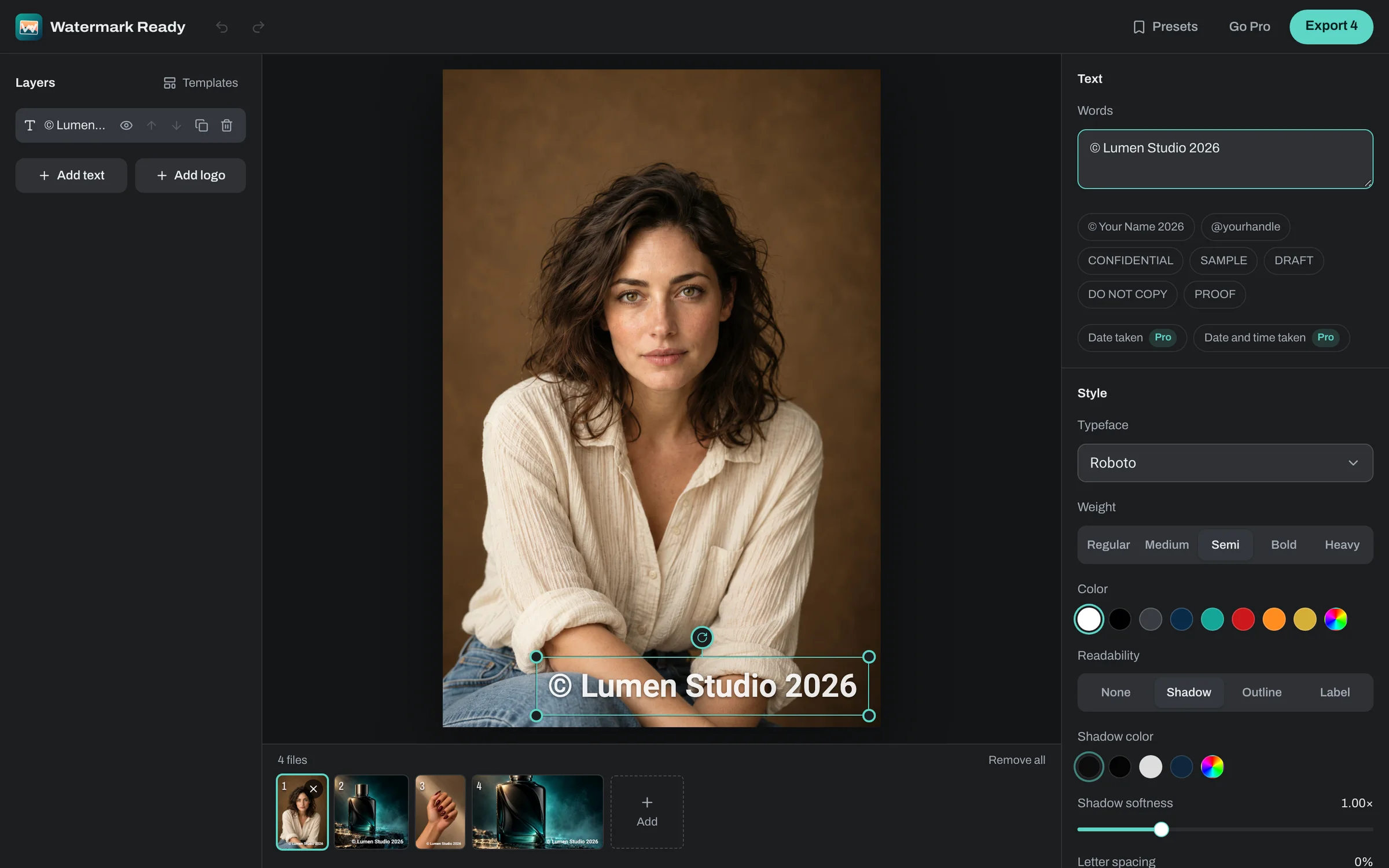
Filigrana ne yazmalı
Filigranların çoğu üç şeyden biridir: adınız ya da işletmenizin adı, © 2026 Alex Morgan gibi bir telif hakkı bildirimi veya bir logo. İnsanların sizi bulmasını istiyorsanız web sitesi ya da sosyal medya kullanıcı adı da iş görür. Kısa tutun; uzun bir satır sığmak için küçültülmek zorunda kalır ve okunması zorlaşır.
Bir şablonla da başlayabilirsiniz. “Copyright” (telif hakkı) şablonu sağ alt köşeye adınız ve yılla birlikte © koyar, “Social handle” (sosyal medya adı) @kullanıcıadınızı yumuşak bir etiketin üzerine yerleştirir, “Logo corner” (köşede logo) ise logonuzu bir köşeye koyar. Ücretsiz plan iki katmana izin verir; böylece bir logo ile bir satır yazı aynı tasarımda yer alabilir.
Filigran nereye konmalı
Filigranı fotoğrafın herhangi bir yerine sürükleyin ya da 9 noktalı “Position” (konum) ızgarasıyla bir köşeye, bir kenara veya ortaya yerleştirin. Kenar boşluğu onu kenarlardan sabit bir mesafede tutar; böylece hiçbir zaman kadraja sıkışmış gibi durmaz.
Alt köşedeki küçük bir filigran araya girmeden emeğinizi belirtir, ama kırpılıp atılması da en kolay olanıdır. Filigranı konuya doğru yaklaştırmak kırpmayı zorlaştırır; yeter ki yüzlerden ve insanların görmek için baktığı ayrıntıdan uzak dursun.
Boyut ve kenar boşluğu piksel olarak değil, her fotoğrafın kısa kenarına göre ölçülür. Yatay bir çekimde hazırladığınız tasarım, dikey ya da kare bir fotoğrafta da aynı görünür.
Filigran ne kadar belirgin olmalı
Opaklık %5 ile %100 arasında ayarlanır. Köşedeki küçük bir ad ya da logo için %60 ile %80 arası, göze batmadan görünür. Ortadan geçen daha büyük bir filigran %30 ile %50'ye inip yine de fark edilebilir; müşteriye gönderilen prova görsellerinde ise tam güce çıkabilirsiniz.
Karışık tonlu bir fotoğrafta beyaz yazının okunaklı kalması için desteğe ihtiyacı vardır. “Style” (stil) paneli yazının arkasına “Shadow” (gölge), “Outline” (kontur) ya da “Label” (etiket: yumuşak köşeli bir arka plan) ekler; her birinin kendi rengi ve gücü vardır. Dışa aktarmadan önce sonucu en parlak ve en karanlık fotoğraflarınızda kontrol edin.
Elinize ne geçer
Kopya orijinal formatı korur; isterseniz JPEG, PNG ya da WebP seçip kaliteyi ayarlayabilirsiniz. PNG ya da WebP seçmediğiniz sürece HEIC ve AVIF fotoğraflar JPEG olarak kaydedilir. Boyut varsayılan olarak olduğu gibi kalır; isterseniz uzun kenarı 3840, 2048 ya da 1080 pikselle sınırlayabilirsiniz. Daha küçük fotoğraflar asla büyütülmez.
Kopyalar IMG_1234_watermarked.jpg gibi adlandırılır ve orijinalleriniz hiçbir zaman değişmez. PNG şeffaf alanları korur, JPEG ise bu alanları beyazla doldurur. Dosyalar tarayıcınızda işlenir ve asla yüklenmez.