Wat zet je in het watermerk?
De meeste watermerken zijn een van drie dingen: je naam of bedrijfsnaam, een copyrightvermelding zoals © 2026 Alex Morgan, of een logo. Een website of je @gebruikersnaam op social media kan ook, als je wilt dat mensen je vinden. Houd het kort: een lange regel moet kleiner om te passen en is dan slechter leesbaar.
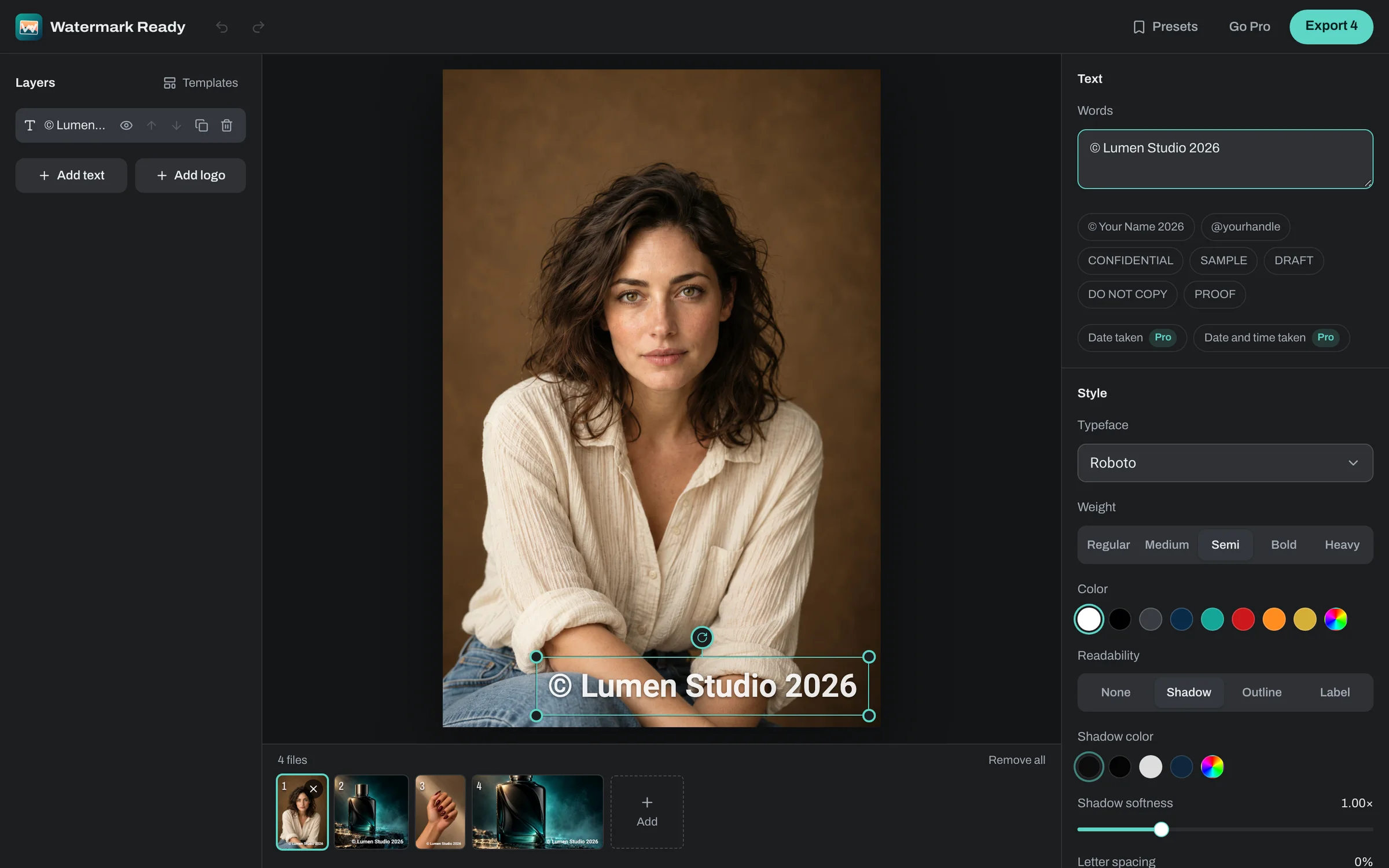
Je kunt ook met een sjabloon beginnen. “Copyright” zet © met je naam en het jaartal rechtsonder, “Social handle” zet je @gebruikersnaam op een zacht label en “Logo corner” plaatst je logo in een hoek. De gratis versie heeft twee lagen, dus een logo en een regel tekst passen samen in één ontwerp.
Waar plaats je het?
Sleep het watermerk naar elke plek op de foto, of zet het met het positieraster van 9 punten in “Position” in één klik in een hoek, langs een rand of in het midden. Een marge houdt het op vaste afstand van de randen, zodat het nooit tegen de rand aangeplakt lijkt.
Een klein watermerk in een onderhoek vermeldt je naam zonder in de weg te zitten, maar is ook het makkelijkst weg te snijden. Schuif je het richting het onderwerp, dan wordt bijsnijden lastiger, zolang het maar wegblijft van gezichten en van het detail waarvoor mensen komen kijken.
Grootte en marge worden gemeten vanaf de kortste zijde van elke foto, niet in pixels. Een ontwerp dat je op een liggende foto maakt, ziet er op een staande of vierkante foto hetzelfde uit.
Hoe sterk maak je het?
De dekking (“Opacity”) loopt van 5% tot 100%. Voor een kleine naam of een logo in een hoek is 60% tot 80% goed zichtbaar zonder zich op te dringen. Een groter watermerk over het midden kan naar 30% tot 50% en blijft dan nog zichtbaar, en proefbeelden voor klanten mogen op volle sterkte.
Witte tekst op een foto met lichte en donkere delen heeft hulp nodig om leesbaar te blijven. In het paneel “Style” zet je onder “Readability” een “Shadow” (schaduw), een “Outline” (omlijning) of een “Label” (een zacht afgerond vlak) achter de tekst, elk met een eigen kleur en sterkte. Controleer het resultaat op je lichtste en donkerste foto's voordat je exporteert.
Wat je terugkrijgt
De kopie houdt het originele formaat, of je kiest JPEG, PNG of WebP en stelt de kwaliteit in. HEIC- en AVIF-foto's worden als JPEG bewaard, tenzij je PNG of WebP kiest. De grootte blijft zoals hij was, tenzij je de langste zijde beperkt tot 3840, 2048 of 1080 pixels. Kleinere foto's worden nooit vergroot.
Kopieën krijgen een naam als IMG_1234_watermarked.jpg en je originelen blijven altijd onveranderd. PNG behoudt transparante delen, JPEG vult ze met wit. Bestanden worden in je browser verwerkt en nooit geüpload.