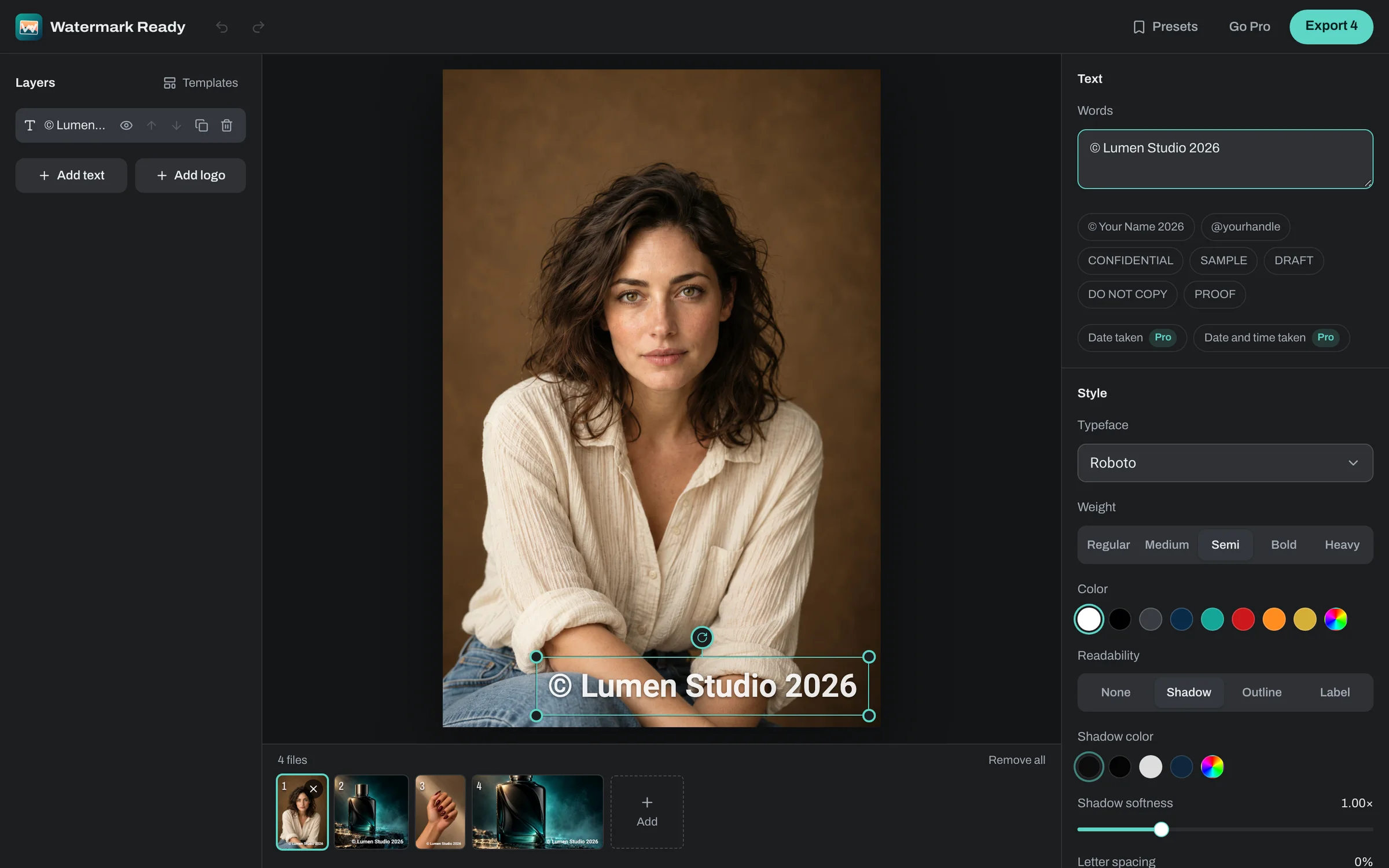
Cosa scrivere nella filigrana
Quasi sempre una filigrana è una di queste tre cose: il tuo nome o quello della tua attività, una dicitura di copyright come © 2026 Giulia Rossi, oppure un logo. Va bene anche un sito o un nome utente social, se vuoi che le persone ti trovino. Tienila breve: una riga lunga va rimpicciolita per starci e diventa più difficile da leggere.
Puoi anche partire da un modello. «Copyright» mette il © con il tuo nome e l'anno nell'angolo in basso a destra, «Social handle» mostra il tuo @nomeutente su un'etichetta morbida e «Logo corner» colloca il logo in un angolo. Il piano gratuito consente due livelli, quindi un logo e una riga di testo possono stare nello stesso design.
Dove posizionarla
Trascina la filigrana in qualsiasi punto della foto, oppure usa la griglia a 9 punti del pannello «Position» per agganciarla a un angolo, a un bordo o al centro. Il margine la tiene sempre alla stessa distanza dai lati, così non sembra mai schiacciata contro il bordo dell'immagine.
Una filigrana piccola in un angolo in basso indica che la foto è tua senza dare fastidio, ma è anche la più facile da tagliare via. Spostarla verso il soggetto rende il ritaglio più difficile, purché non copra i volti e i dettagli che le persone vogliono vedere.
Dimensione e margine si misurano sul lato corto di ogni foto, non in pixel. Un design creato su una foto orizzontale appare uguale su una verticale o su una quadrata.
Quanto deve essere visibile
L'opacità va dal 5% al 100%. Per un nome o un logo piccolo in un angolo, tra il 60% e l'80% si vede senza essere invadente. Una filigrana più grande al centro può scendere tra il 30% e il 50% e restare visibile, mentre sui provini per i clienti puoi usare la piena intensità.
Il testo bianco su una foto con zone chiare e scure ha bisogno di un aiuto per restare leggibile. Nel pannello «Style», alla voce «Readability» (leggibilità), puoi mettere dietro il testo «Shadow» (ombra), «Outline» (contorno) o «Label» (etichetta, uno sfondo morbido e arrotondato), ciascuno con il suo colore e la sua intensità. Prima di esportare, controlla il risultato sulla foto più chiara e su quella più scura.
Cosa ottieni
La copia mantiene il formato originale, oppure puoi scegliere JPEG, PNG o WebP e impostare la qualità. Le foto HEIC e AVIF vengono salvate in JPEG, a meno che tu non scelga PNG o WebP. Di base le dimensioni restano quelle originali, ma puoi limitare il lato lungo a 3840, 2048 o 1080 pixel; le foto più piccole non vengono mai ingrandite.
Le copie hanno nomi come IMG_1234_watermarked.jpg e gli originali non vengono mai modificati. Il PNG conserva le aree trasparenti, mentre il JPEG le riempie di bianco. I file vengono elaborati nel tuo browser e non vengono mai caricati online.