浮水印要放什麼
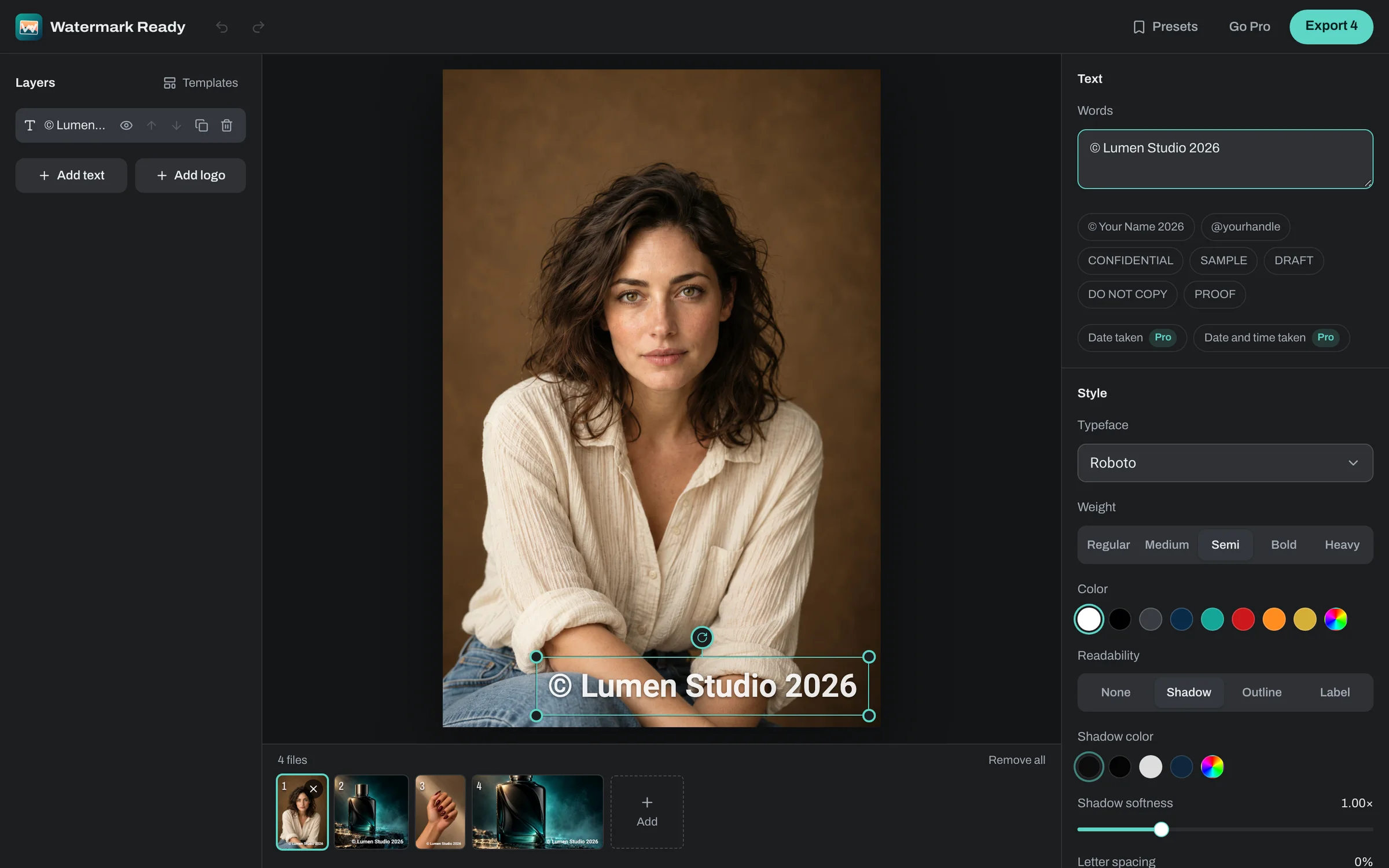
大多數浮水印不外乎三種:你的名字或品牌名稱、像「© 2026 Alex Morgan」這樣的版權聲明,或是 Logo。如果希望別人找得到你,也可以放網址或社群帳號。內容盡量簡短,因為一長串文字得縮小才放得下,也更難閱讀。
你也可以從範本開始:「Copyright」(版權)會在右下角放上 © 加你的名字和年份,「Social handle」(社群帳號)把你的 @帳號放在柔和的底色標籤上,「Logo corner」(角落 Logo)則把 Logo 放在角落。免費方案可使用兩個圖層,所以同一個設計裡能同時放 Logo 和一行文字。
放在哪裡
你可以把浮水印拖到照片上任何位置,或用「Position」(位置)九宮格,一鍵對齊角落、邊緣或正中央。邊距能讓它和邊緣保持固定距離,不會看起來硬擠在畫面邊上。
放在下方角落的小浮水印既能署名又不礙眼,但也最容易被裁掉。往主體靠近一點就比較難裁,只要避開人臉和大家想看的細節就好。
大小和邊距是依每張照片的短邊比例計算,而不是固定像素。所以在橫式照片上設定好的設計,套到直式或方形照片上看起來也一樣。
浮水印要多明顯
不透明度可以從 5% 調到 100%。角落的小名字或 Logo 設在 60% 到 80%,就看得清楚又不搶眼;橫跨中央的大型浮水印降到 30% 到 50% 仍然看得見;給客戶的樣張則可以直接用 100%。
在明暗交錯的照片上,白色文字需要一點輔助才看得清楚。「Style」(樣式)面板可以在文字後方加上「Shadow」(陰影)、「Outline」(描邊)或「Label」(柔和的圓角底色),每一種都能各自調整顏色和強度。匯出前,先在最亮和最暗的照片上確認效果。
你會得到什麼樣的檔案
副本預設保留原本的格式,你也可以改選 JPEG、PNG 或 WebP,並設定品質。HEIC 和 AVIF 照片會存成 JPEG,除非你選 PNG 或 WebP。尺寸預設維持不變,也可以把長邊限制在 3840、2048 或 1080 像素;比這更小的照片絕不會被放大。
副本的檔名會像 IMG_1234_watermarked.jpg,原始檔完全不會被更動。PNG 會保留透明區域,JPEG 則會把透明處填成白色。檔案都在你的瀏覽器中處理,絕不會上傳。