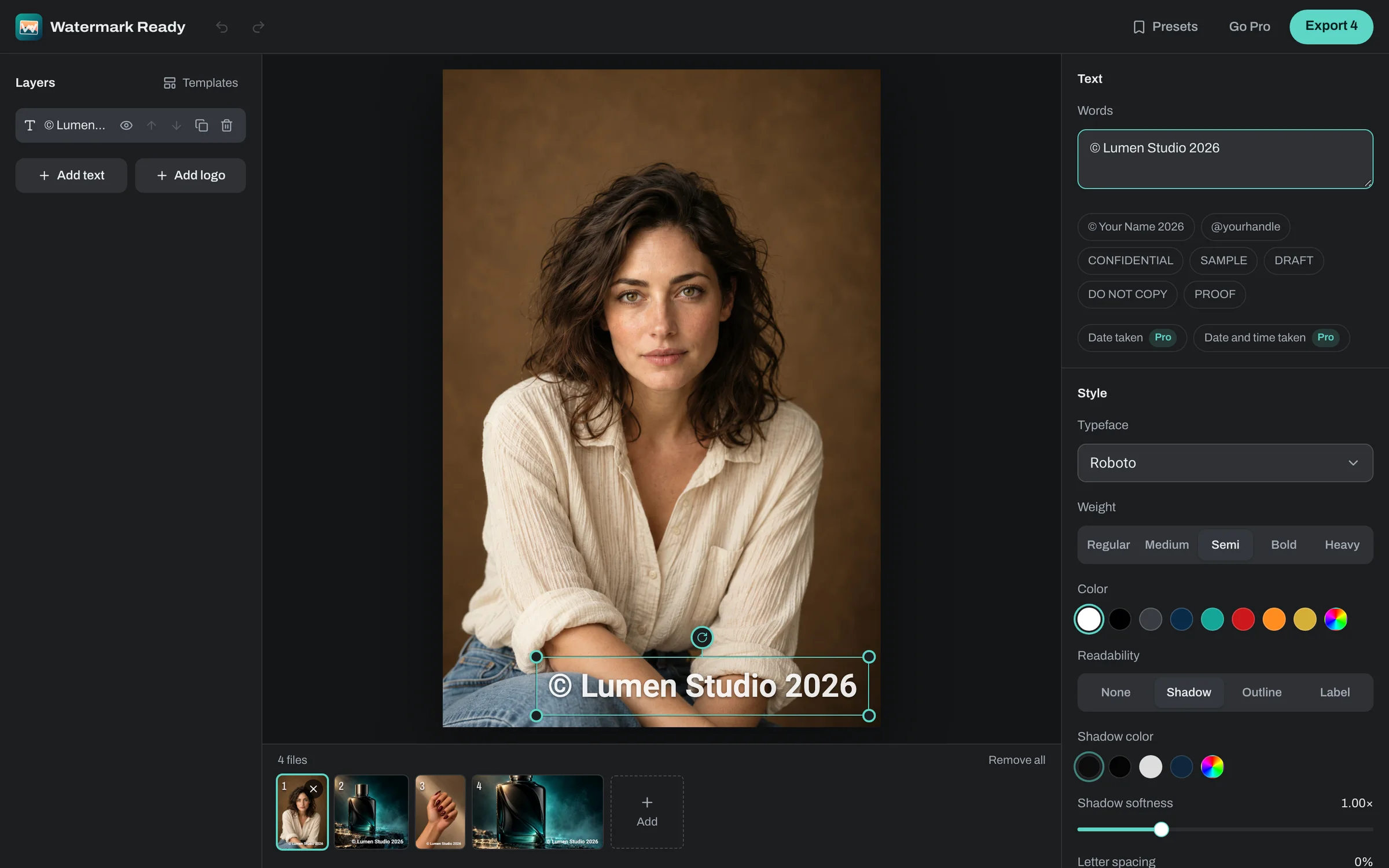
Co umieścić w znaku wodnym
Większość znaków wodnych to jedno z trzech: imię i nazwisko lub nazwa firmy, informacja o prawach autorskich, np. © 2026 Anna Nowak, albo logo. Jeśli chcesz, żeby ludzie mogli Cię znaleźć, sprawdzi się też adres strony lub nazwa użytkownika w mediach społecznościowych. Postaw na krótki tekst: długą linijkę trzeba zmniejszyć, żeby się zmieściła, a wtedy trudniej ją przeczytać.
Możesz też zacząć od szablonu. „Copyright” (prawa autorskie) wstawia © z Twoim imieniem i nazwiskiem oraz rokiem w prawym dolnym rogu, „Social handle” (nazwa użytkownika) umieszcza Twoją @nazwę na delikatnej etykiecie, a „Logo corner” (logo w rogu) ustawia logo w rogu. Darmowy plan pozwala na dwie warstwy, więc logo i linijka tekstu zmieszczą się w jednym projekcie.
Gdzie go umieścić
Przeciągnij znak wodny w dowolne miejsce zdjęcia albo użyj dziewięciopunktowej siatki w panelu „Position” (pozycja), żeby jednym kliknięciem przypiąć go do rogu, krawędzi lub środka. Margines utrzymuje znak w stałej odległości od krawędzi, więc nigdy nie wygląda na wciśnięty w ramkę.
Mały znak w dolnym rogu podpisuje Cię jako autora i nie przeszkadza, ale też najłatwiej go odciąć. Przesunięcie go bliżej głównego motywu utrudnia kadrowanie – byle nie zasłaniał twarzy ani szczegółów, dla których ludzie oglądają zdjęcie.
Rozmiar i margines są liczone względem krótszego boku każdego zdjęcia, a nie w pikselach. Projekt przygotowany na zdjęciu poziomym wygląda tak samo na pionowym i kwadratowym.
Jak mocny powinien być
Suwak „Opacity” (krycie) działa w zakresie od 5% do 100%. Przy małym imieniu lub logo w rogu krycie od 60% do 80% wystarczy, żeby znak był widoczny, ale nie krzykliwy. Większy znak na środku zdjęcia może zejść do 30–50% i nadal będzie widoczny, a podglądy dla klientów mogą mieć pełne krycie.
Biały tekst na niejednolitym zdjęciu potrzebuje wsparcia, żeby pozostał czytelny. W panelu „Style” (styl), w sekcji „Readability” (czytelność), dodasz za tekstem „Shadow” (cień), „Outline” (obrys) albo „Label” (etykietę, czyli miękkie, zaokrąglone tło) – każdy efekt ma własny kolor i intensywność. Zanim wyeksportujesz kopie, sprawdź wynik na najjaśniejszym i najciemniejszym zdjęciu.
Co otrzymujesz
Kopia zachowuje oryginalny format, ale możesz też wybrać JPEG, PNG lub WebP i ustawić jakość. Zdjęcia HEIC i AVIF są zapisywane jako JPEG, chyba że wybierzesz PNG lub WebP. Domyślnie rozmiar się nie zmienia, ale możesz ograniczyć dłuższy bok do 3840, 2048 lub 1080 pikseli – mniejsze zdjęcia nigdy nie są powiększane.
Kopie mają nazwy w rodzaju IMG_1234_watermarked.jpg, a oryginały nigdy nie są zmieniane. PNG zachowuje przezroczyste obszary, a JPEG wypełnia je bielą. Pliki są przetwarzane w przeglądarce i nigdy nie są wysyłane.