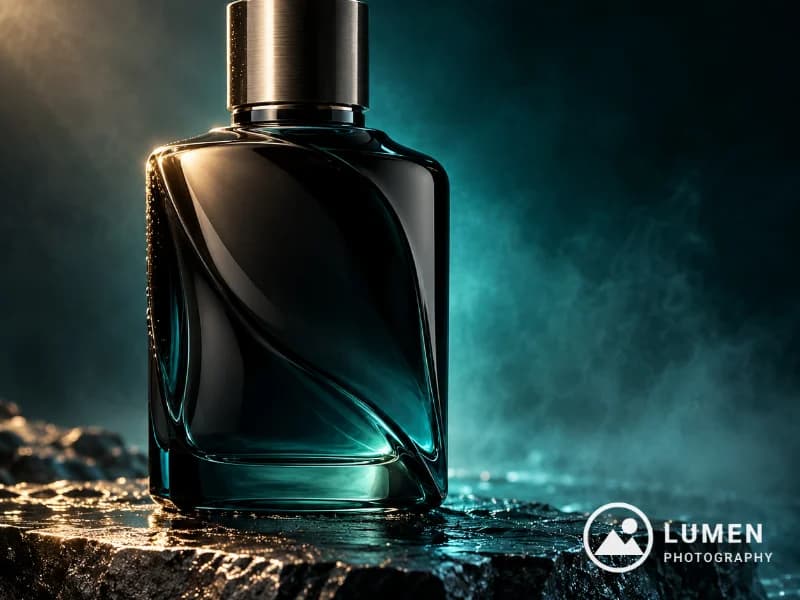
로고 파일 준비하기
가장 좋은 파일은 투명 배경 PNG예요. 디자이너가 사진 위에 쓰라고 주는 바로 그 버전이죠. 크기도 충분해야 해요. 가장 큰 사진에 들어갈 로고 너비 이상인 파일은 선명하게 유지되지만, 작은 파일은 확대하면 흐릿해져요. 실제로는 가로 1,000~2,000픽셀 PNG면 거의 모든 사진에 충분해요.
밝은 버전과 어두운 버전이 있다면 둘 다 준비해 두고, 사진마다 더 잘 보이는 쪽을 쓰세요. 작은 크기에서는 슬로건까지 들어간 전체 로고보다 단순한 심볼이나 아이콘이 더 잘 보여요.
흰 배경 JPG밖에 없다면 그대로 쓰세요. 로고 주변과 O, e 같은 글자 안쪽의 흰색이 자동으로 투명해져요. 그다음 로고 주변의 투명한 여백이 잘려 나가서, "Size"는 로고 자체의 크기를 뜻하게 돼요.
크기, 불투명도, 위치
대부분의 로고는 모서리에 작게 넣을 때 가장 잘 어울려요. "Position" 격자로 모서리에 바로 맞추고 여백으로 가장자리에서 띄우거나, 사진 어디로든 끌어다 놓으세요. 크기와 여백은 사진마다 짧은 변을 따르기 때문에 세로 사진과 가로 사진에서 로고가 똑같이 보여요.
처음에는 로고를 사진 짧은 변의 10분의 1 정도로 하고 "Opacity"를 60~80%로 맞춰 보세요. 사진이 주인공이어야 하는 포트폴리오 이미지라면 더 작고 연하게, 다른 사람이 가져다 쓸 것 같은 이미지라면 더 크거나 진하게 하세요.
"Rotation"(회전)으로 로고를 -180도에서 180도까지 돌릴 수 있지만, 대부분의 로고는 수평일 때 가장 보기 좋아요. 로고를 지우기 어렵게 하려면 피사체 가까이에 두거나, 이미지 전체에 반복해서 넣으세요. 반복 배치는 Pro 기능이에요.
밝은 사진, 어두운 사진, 복잡한 사진의 로고
한 사진에서 눈에 잘 띄던 로고가 다음 사진에서는 묻혀 버릴 수 있어요. 밝은 사진과 어두운 사진이 섞여 있다면 얇은 윤곽선이 있는 버전이나 단색 도형 안에 들어간 버전이 양쪽 모두에서 잘 보여서, 사진마다 파일을 바꿀 필요가 없어요.
나뭇잎, 인파, 무늬 있는 천처럼 복잡한 배경 위에서는 가는 워드마크보다 꽉 찬 배지형 로고가 더 잘 보여요. 불투명도를 높이는 것도 조금 도움이 되지만, 대비가 훨씬 효과적이에요.
로고와 텍스트 함께 넣기
무료 플랜에서는 레이어를 2개 쓸 수 있어요. 로고에 웹사이트 주소, SNS 아이디, © 표시 같은 텍스트 한 줄을 더하기에 충분하죠. 레이어는 아래에서 위 순서로 그려지고, 레이어마다 위치, 크기, 불투명도를 따로 정할 수 있어요. Pro에서는 최대 6개까지 쓸 수 있어요.
둘이 한 덩어리로 보이게 하려면 텍스트를 로고 바로 아래나 옆에 두고 불투명도를 똑같이 맞추세요. "Logo corner"(모서리 로고) 템플릿으로 시작하면 빨라요.