사진 워터마크 위치, 이렇게 정하세요
워터마크를 어디에 넣느냐에 따라 역할이 달라져요. 모서리의 작은 워터마크는 출처를 밝히고, 피사체 가까이 넣은 워터마크는 잘라 내기 어렵게 하고, 패턴은 사진을 아예 쓰기 어렵게 만들어요. 목적에 맞게 위치를 고르세요.
업데이트 · 읽는 데 5분
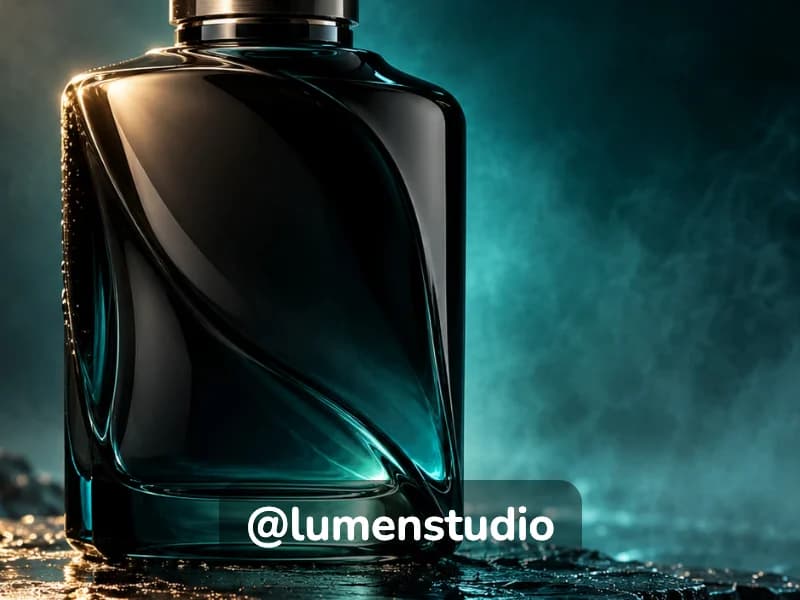
모서리: 가장 덜 거슬리는 출처 표시
포트폴리오 이미지, SNS 게시물처럼 주로 출처를 밝히고 싶을 때는 아래쪽 모서리에 작게 넣는 게 일반적이에요. 구도를 방해하지 않고, 사람들도 어디를 보면 되는지 알아요.
약점은 잘라 내기예요. 모서리 워터마크는 몇 초면 잘려 나가요. 보호보다 출처 표시가 중요할 때 모서리를 쓰고, 프레임이나 둥근 모서리, 피드 미리보기에서 잘리지 않도록 여백을 주세요.
모서리 하나를 정해서 계속 쓰세요. 오른쪽 아래가 가장 흔하지만, 내 스타일에 맞거나 피사체를 더 자주 피할 수 있다면 왼쪽 아래나 위쪽 모서리도 똑같이 좋아요.
인화한 작품에 서명을 한다면 워터마크도 같은 모서리에 넣으세요. 온라인에서 보는 작품과 실제로 살 수 있는 작품이 자연스럽게 이어져요.
피사체 가까이: 잘라 내기 어렵게
잘라 내는 대가를 크게 하려면, 워터마크를 지우려다 사진까지 잘라야 하는 곳에 넣으세요. 3분할 구도라면 분할선을 따라서나 교차점 근처, 즉 피사체에 가깝되 피사체 위는 아닌 곳이에요.
얼굴, 눈, 손, 그리고 상품 라벨이나 산봉우리처럼 보는 사람이 보러 온 디테일은 피하세요. 피사체 위에 앉은 워터마크는 사진을 보호하긴 하지만 고객을 포함해 누구에게나 사진을 망쳐요. 워터마크를 끌어서 자리를 잡고 "Opacity"(불투명도)를 조금 낮추세요. 화면 안쪽의 워터마크는 덜 진해도 잘 보이니까요.
인물이 화면을 꽉 채운 인물 사진에는 피사체 근처에 빈 공간이 거의 없어요. 그럴 때는 머리 바로 옆 배경에 작고 연하게 넣으면 얼굴을 건드리지 않으면서도 잘라 내기 어렵게 만들 수 있어요.
가운데: 가장 강력한 단일 워터마크
가운데를 가로지르는 큰 워터마크는 흔적 없이 지우기 어렵고 누가 봐도 눈에 띄어요. 고객 시안, 미리보기, 결제 전에 공유하는 사진에 알맞아요.
사진을 여전히 평가할 수 있도록 불투명도 30~50% 정도로 연하게 넣으세요. "Rotation"(회전)으로 기울인 대각선 워터마크는 수평 워터마크보다 이미지를 더 넓게 덮고, "Confidential"(대외비) 템플릿은 문서와 초안용으로 크고 빨간 대각선 워터마크를 바로 만들어 줘요.
가운데 워터마크는 복잡한 배지보다 텍스트나 윤곽선만 있는 단순한 로고가 가장 잘 맞아요. 가늘고 속이 트인 글자는 사진이 비쳐 보이게 하지만, 무겁고 꽉 찬 도형은 고객이 봐야 할 디테일을 가려요.
패턴: 사진 자체를 지켜야 할 때
이미지 전체에 반복된 워터마크는 깨끗하게 잘라 낼 곳을 남기지 않고, AI 도구로도 지우기가 가장 어려워요. Pro 기능인 "Position"(위치) 아래의 "Repeat"(반복) 옵션은 레이어를 원하는 각도로 타일처럼 반복하고, 간격과 줄 엇갈림을 조절해 바둑판이 아니라 촘촘히 엮인 무늬처럼 보이게 해 줘요.
대신 사진을 감상하기는 어려워지니, 패턴은 시안, 스톡 사진 미리보기, 자주 도용되는 상품 사진에만 쓰세요. "Client proof"(고객 시안) 템플릿과 "Shop pattern"(쇼핑몰 패턴) 템플릿으로 바로 시작할 수 있어요. 연한 패턴에 한쪽 모서리의 선명한 출처 표시를 더하면 보호와 이름 알리기를 함께 챙길 수 있어요.
상품 사진이라면 구매자가 색과 질감을 판단할 수 있을 만큼 패턴을 연하게 하세요. 상품을 가려 버리는 패턴은 도용뿐 아니라 구매자까지 막아요.
짧은 변 기준으로 크기 정하기
사진 너비에 대한 비율로 크기를 정하면 세로 사진에서는 너무 작고 파노라마에서는 너무 커 보여요. 짧은 변을 기준으로 하면 일정하게 유지되는데, Watermark Ready도 이 방식으로 "Size"(크기)와 여백을 계산해서 디자인 하나가 세로, 가로, 정사각형 사진에서 똑같이 보여요. 처음 시작할 때는 이렇게 해 보세요.
- 모서리 텍스트: 글자 높이를 짧은 변의 약 3~5%로
- 모서리 로고: 짧은 변의 약 8~12%
- 가운데 워터마크: 짧은 변의 절반까지, 낮은 불투명도로
6000×4000픽셀 사진이라면 짧은 변의 4%는 글자 높이 약 160픽셀이에요. 그다음 사람들이 실제로 볼 크기, 보통은 휴대폰 화면에서 확인하세요. 거기서 읽히지 않으면 너무 작은 거예요.
포트폴리오 전체에서 일관되게
같은 워터마크를 같은 위치에 같은 크기와 진하기로 넣으면 내 작품을 알아보기 쉽고 갤러리도 의도적으로 정돈돼 보여요. 디자인을 프리셋으로 저장해 두면 모든 작업이 똑같이 맞춰지고, 몇 달 뒤에 정확한 설정을 기억해 낼 필요도 없어요.
워터마크가 중요한 부분을 덮게 될 때는 예외를 두세요. 전체 사진의 위치를 바꾸지 말고, 그 사진에서만 옮기거나 그 사진만 따로 내보내세요.
일관성은 플랫폼 사이에서도 중요해요. 같은 사진을 웹사이트와 SNS에 올린다면 사본의 크기가 달라도 양쪽에 같은 워터마크를 쓰세요.
플랫폼의 자르기를 고려하기
SNS는 피드, 프로필 그리드, 링크 미리보기에서 사진을 잘라서 보여 줄 때가 많아요. 메신저 앱과 웹사이트의 링크 미리보기는 대개 가로로 긴 직사각형으로 잘라요. 가장자리나 모서리에 바짝 붙은 워터마크는 이런 미리보기에서 가장 먼저 잘려 나가요.
워터마크는 가장자리에서 여백을 넉넉히 두고 안쪽에 넣으세요. 전체 화면 세로 게시물이라면 앱이 버튼과 캡션을 띄우는 오른쪽과 아래쪽도 피하세요. 플랫폼의 자르기가 신경 쓰인다면 전체 사진에 워터마크를 넣기 전에 테스트로 하나 올려 그리드와 피드에서 확인해 보세요.
그리드의 정사각형이나 세로 자르기는 가운데를 남기고 가장자리를 잘라 내는 경우가 많아요. 모서리에 딱 붙이기보다 조금 안쪽에 넣은 워터마크는 대개 살아남아요.