어떤 문구를 쓸까
문구는 짧을수록 좋아요. 이름, 상호, © 표시면 대부분 충분하고, 웹사이트 주소나 SNS 아이디를 넣으면 사람들이 나를 찾기 쉬워져요. 잘 읽히는 예를 몇 가지 소개할게요.
- © 2026 Jiwoo Kim
- Jiwoo Kim Photography
- @jiwookim.studio
- jiwookim.com
- PROOF: 구매 전 고객에게 보내는 이미지용
- 첫 줄에는 이름, 다음 줄에는 웹사이트 주소
꼭 필요한 게 아니라면 "Photo by"나 "촬영:" 같은 말은 빼세요. 문구가 짧을수록 더 크고 선명하게 넣을 수 있어요.
글꼴과 굵기 고르기
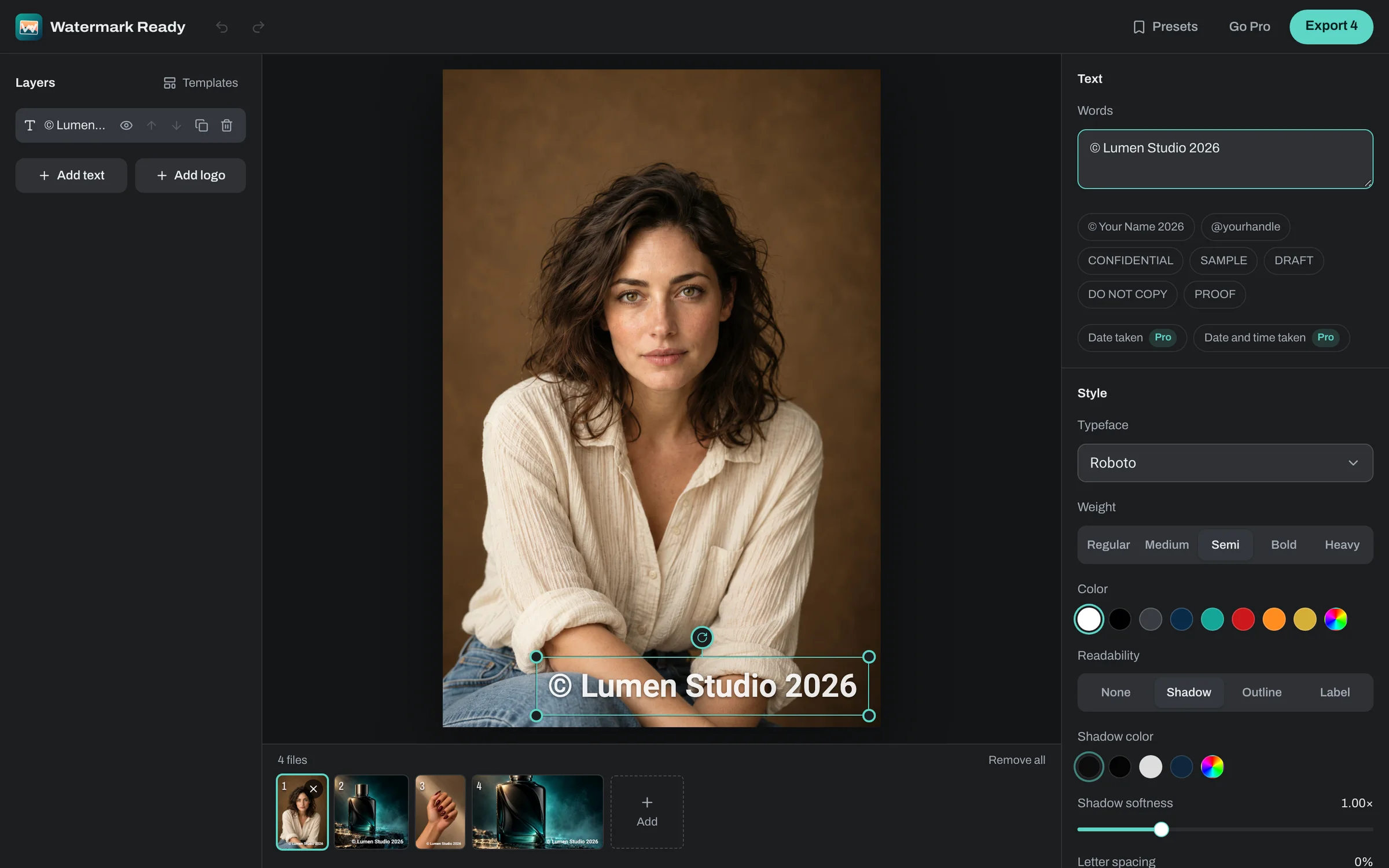
글꼴 16종은 다섯 그룹으로 나뉘어요. 산세리프(Roboto, Arimo, Montserrat, Jost, Nunito, Cabin)는 작은 크기에서도 또렷해서 가장 무난해요. 세리프(Lora, Gelasio, Libre Baskerville)는 좀 더 클래식한 느낌이고, 디스플레이 글꼴(Playfair Display, Cinzel, Marcellus)은 스튜디오 이름을 조금 크게 넣을 때 잘 어울려요.
Roboto Mono와 Courier Prime은 타자기 같은 느낌이라 날짜 스탬프나 기술 메모에 잘 맞아요. Great Vibes와 Caveat은 서명처럼 손글씨 느낌이 나지만, 획이 가늘어서 복잡한 사진에서도 보이려면 더 크게 써야 해요.
굵기는 보통부터 아주 굵게까지 5단계예요. 모서리의 작은 글자는 한두 단계 굵게 하면 대개 더 잘 읽히고, 가운데를 가로지르는 큰 워터마크는 보통이나 중간 굵기가 더 깔끔해 보여요.
밝은 사진, 어두운 사진, 복잡한 사진에 맞는 효과
은은한 그림자를 넣은 흰 글자는 대부분의 사진에서 잘 읽혀서 기본값으로 쓰기 좋아요. "Style" 패널의 효과는 각각 색과 강도를 따로 정할 수 있어서, 까다로운 사진에서는 그림자를 더 진하게 하거나 윤곽선을 더 두껍게 할 수 있어요.
- "None"(없음): 어두운 하늘처럼 단순하고 대비가 충분한 배경 위의 글자에 맞아요.
- "Shadow"(그림자): 밝기가 섞인 사진 위의 흰 글자에 두루 잘 맞는 만능 효과예요.
- "Outline"(윤곽선): 대비되는 색의 얇은 테두리로, 나뭇잎이나 인파처럼 복잡한 배경 위에서도 글자를 또렷하게 지켜 줘요.
- "Label"(라벨): 글자 뒤에 은은한 둥근 배경을 깔아 줘요. 작은 글자, SNS 아이디, 웹사이트 주소에 가장 잘 읽히는 선택이에요.
눈밭, 해변, 흰 스튜디오 배경처럼 밝은 장면에서는 흰 글자보다 어두운 글자가 더 나을 때가 많아요. 정하기 전에 두 가지를 모두 시험해 보세요.
자간, 정렬, 줄 나누기
자간은 텍스트의 분위기를 바꿔요. 대문자로 쓴 짧은 단어나 이름은 자간을 넓히면 시원하고 정돈된 느낌이 나고, 소문자로 쓴 이름이나 웹사이트 주소에는 기본 자간이 어울려요. 필기체 글꼴은 글자끼리 이어지도록 디자인되어 있으니 기본 자간 그대로 두세요.
텍스트는 여러 줄로 쓸 수 있고 왼쪽, 가운데, 오른쪽으로 정렬할 수 있어요. 두 줄을 넘기면 워터마크가 사진 설명처럼 보이기 시작하니, 보통 두 줄까지가 적당해요. 크기는 사진마다 짧은 변을 기준으로 정해져서, 여러 사진에서도 텍스트가 같은 비율을 유지해요.