要寫什麼
文字越短越好。你的名字、品牌名稱或 © 版權聲明就能滿足大多數需求,網址或帳號則能幫別人找到你。以下是幾種效果不錯的寫法:
- © 2026 Alex Morgan
- Alex Morgan Photography
- @alexmorgan.studio
- alexmorgan.com
- PROOF:用在客戶購買前先寄給他們看的照片
- 第一行放名字,下一行放網址
除非必要,省略「Photo by」或「攝影:」這類字眼。文字越短,就能放得越大、越清楚。
選擇字型和字重
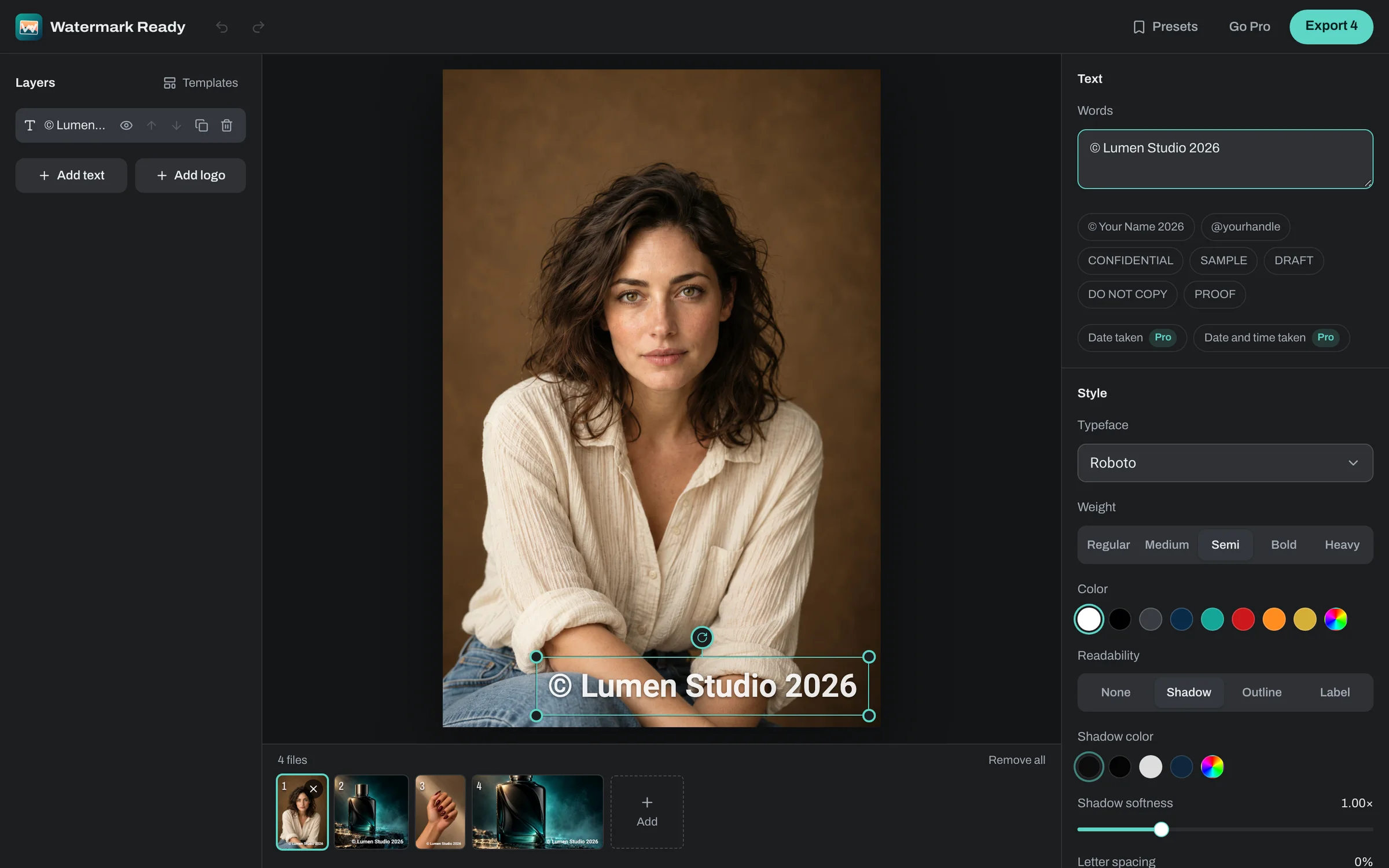
16 款字型分成五類。無襯線字型(Roboto、Arimo、Montserrat、Jost、Nunito 和 Cabin)是最保險的選擇,因為字很小時依然清楚。襯線字型(Lora、Gelasio 和 Libre Baskerville)比較有古典感,標題字型(Playfair Display、Cinzel 和 Marcellus)則適合把工作室名稱放大一點使用。
Roboto Mono 和 Courier Prime 帶有打字機風格,很適合日期浮水印和技術性註記。Great Vibes 和 Caveat 看起來像手寫簽名,但筆畫較細,放在雜亂的照片上需要再放大一些才看得清楚。
字重共有五種,從標準到特粗。角落的小字通常加粗一兩級會更清楚;橫跨中央的大型浮水印,則用標準或中等字重看起來比較俐落。
適合亮色、暗色和雜亂照片的效果
帶柔和陰影的白色文字在大多數照片上都看得清楚,是很好的預設選擇。「Style」面板裡的每種效果都能各自調整顏色和強度,遇到比較棘手的照片,可以把陰影加深或把描邊加粗。
- 「None」(無):適合乾淨、對比充足的背景,例如放在純色暗天空上的文字。
- 「Shadow」:白色文字放在明暗交錯的照片上時,最萬用的選擇。
- 「Outline」:以對比色的細邊框住文字,在樹葉、人群等雜亂細節上也能讓字母保持銳利。
- 「Label」:在文字後方加上柔和的圓角底色,是小字、帳號和網址最易讀的選擇。
在雪地、海灘或白色攝影棚背景這類明亮的畫面上,深色文字往往比白色更好。兩種都試試看再決定。
字距、對齊與分行
字距會改變文字給人的感覺。寬字距能讓全大寫的短字和名字顯得開闊、有質感;一般字距則適合小寫的名字和網址。手寫體請維持一般字距,因為它的字母本來就是設計成相連的。
文字可以分成多行,並靠左、置中或靠右對齊。通常兩行就是上限,再多就會像圖說而不像浮水印了。大小依每張照片的短邊計算,所以在比例不一的整組照片上,文字的比例都會保持一致。