可以套用的範本
這些範本涵蓋了最常需要浮水印的用途:
- 「Copyright」:在右下角放上 © 加你的名字和年份。
- 「Date stamp」(日期浮水印):從檔案自動帶入每張照片的拍攝日期(Pro)。
- 「Social handle」:把你的 @帳號放在柔和的底色標籤上。
- 「Shop pattern」(商店圖樣):在商品照上重複排列的浮水印(Pro)。
- 「Client proof」(客戶樣張):把 PROOF 重複佈滿整張圖,用於客戶購買前寄出的照片(Pro)。
- 「Confidential」(機密):用於文件和草稿的大型紅色斜向標記。
- 「Logo corner」:把你的 Logo 放在角落。
設計是怎麼組成的
一個設計由多個圖層疊成,由下往上繪製。每個圖層可以是一段文字、一個 Logo 或一個符號,各有自己的位置、大小、不透明度和旋轉角度,文字圖層還能設定字型和效果。免費方案可用兩個圖層,Pro 最多六個。
兩個圖層就能做很多事:Logo 下方加上網址,或是一個角落放名字、另一個角落放 © 版權聲明。有了 Pro 的額外圖層和重複圖樣,你可以在整張圖上鋪一層淡淡的浮水印,同時在角落保留清楚的署名。
大小和邊距依每個檔案的短邊計算,而不是固定像素。同一個設計放在直式照片、方形裁切和 4K 影片上都恰到好處。
把浮水印下載成 PNG
有時候你要的是浮水印本身,而不是加了浮水印的照片。在「Export」中選擇「Download it as a transparent PNG」(下載為透明 PNG),就能得到背後什麼都沒有的設計。
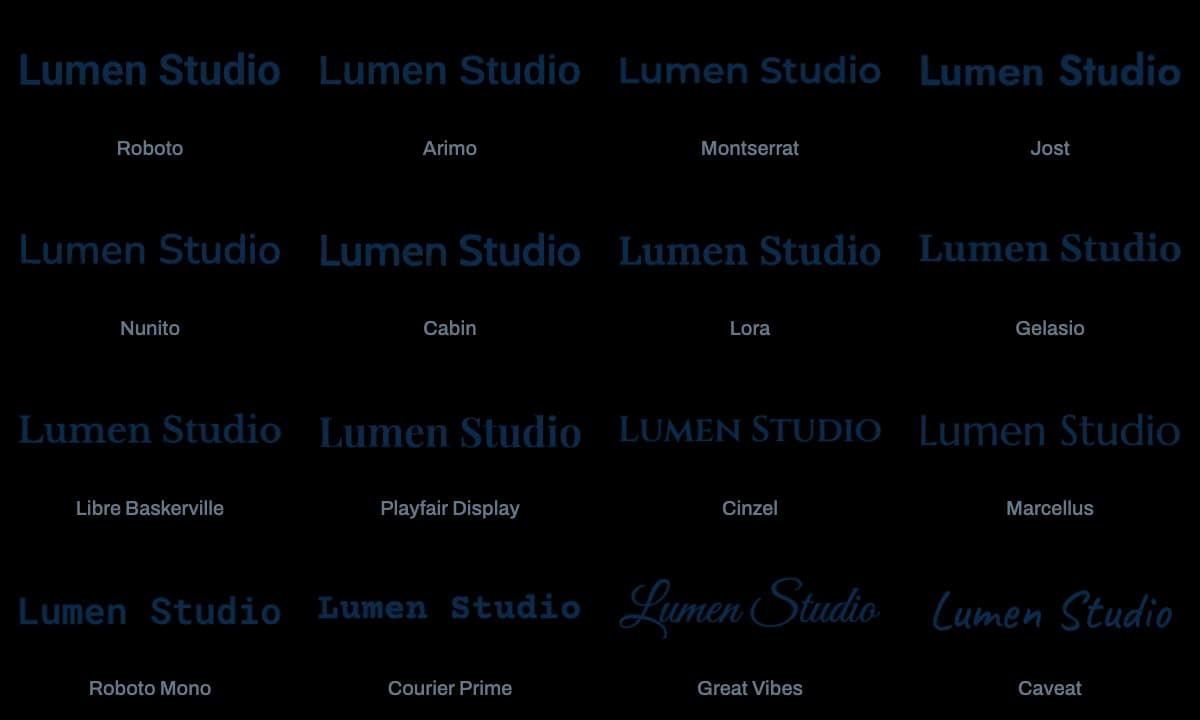
只要能放圖片的地方,這個檔案都能用:影片剪輯軟體、簡報、設計軟體或文件。這也是一個快速的方法,能把用 16 款字型之一排好的名字,變成可以重複使用的 Logo 檔。
照片和影片都適用
這個產生器支援 JPG、PNG、WebP、AVIF 和 HEIC 照片,以及 MP4、MOV 和 WebM 影片。照片副本可以保留原格式,或改存成 JPEG、PNG 或 WebP;影片副本則輸出為 MP4,浮水印會畫進每一格畫面。
在影片上,Pro 可以為每個圖層設定時間,讓浮水印在指定的秒數出現和結束,並且淡入或淡出。免費方案一次匯出一支影片,最長 30 秒。
存起來重複使用
把設計存成預設集,下次就能直接使用,文字、字型和位置都一模一樣。免費方案可保留三組預設集,存在瀏覽器或你的帳號裡;Pro 最多可在帳號中保留 200 組。
套用浮水印的照片和影片都在你的瀏覽器中處理,絕不會上傳。每個檔案都用同一組預設集,浮水印才會讓人一眼認出是你。