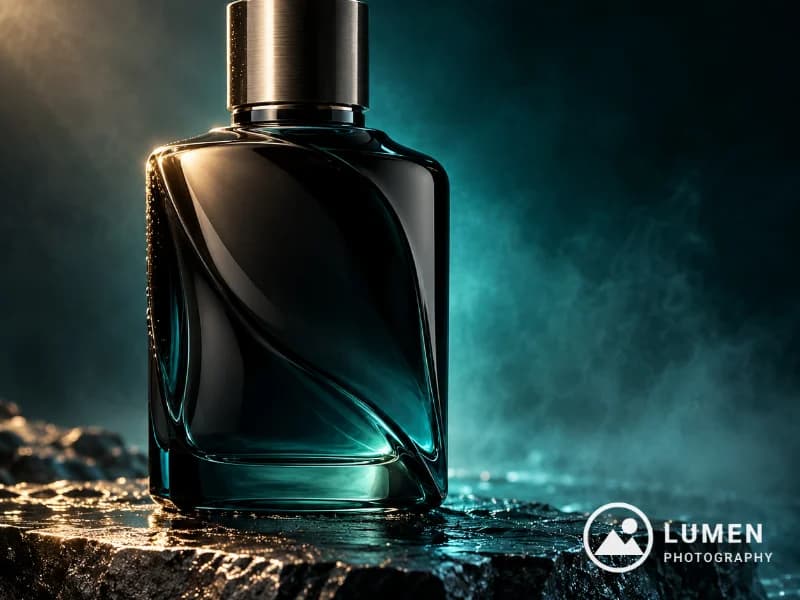
準備 Logo 檔
最理想的是透明背景的 PNG,也就是設計師提供、專門用來疊在照片上的版本。檔案要夠大:寬度至少和 Logo 在你最大張照片上的顯示寬度一樣,就能保持清晰;太小的檔案一放大就會變糊。實際上,寬 1,000 到 2,000 像素的 PNG 幾乎能應付所有照片。
如果有淺色和深色兩個版本,都留著,就能依照片挑選比較顯眼的那個。在小尺寸下,簡單的標誌或圖示也比帶標語的完整 Logo 更清楚。
如果手上只有白底的 JPG,也照用無妨。Logo 周圍以及 O、e 這類字母內部的白色,都會自動變成透明。接著會裁掉 Logo 周圍的透明空白,所以「Size」指的就是 Logo 本身的大小。
大小、不透明度與位置
大多數 Logo 以小標記放在角落效果最好。用「Position」九宮格把它對齊角落,用邊距讓它離開邊緣,或直接拖到照片上的任何位置。大小和邊距依每張照片的短邊計算,所以 Logo 在直式和橫式照片上看起來都一樣。
一開始可以把 Logo 設為照片短邊的十分之一左右,「Opacity」設在 60% 到 80%。作品集裡以照片為主角的圖,就縮小、調淡一些;預期會被別人拿去用的圖,則放大或調濃一些。
「Rotation」(旋轉)可以把 Logo 轉到 -180 到 180 度之間的任何角度,不過大多數 Logo 還是保持水平最好看。想讓 Logo 更難被去除,可以把它放在主體附近,或讓它重複佈滿整張圖(這是 Pro 功能)。
亮色、暗色和雜亂照片上的 Logo
在這張照片上很醒目的 Logo,到下一張可能就看不見了。如果你的照片亮暗混雜,用帶細描邊的版本,或放在實心色塊裡的版本,兩種照片上都看得清楚,就不必每張換檔案。
在樹葉、人群或花紋布料這類雜亂的背景上,實心徽章比細線條的文字標誌更容易辨識。調高不透明度有一點幫助,但提高對比更有用。
Logo 搭配文字
免費方案提供兩個圖層,足夠放 Logo 加一行文字,例如網址、帳號或 © 版權聲明。圖層由下往上繪製,每個圖層都有各自的位置、大小和不透明度。Pro 最多可用六個。
想讓兩者看起來像一個整體,就把文字放在 Logo 正下方或旁邊,並設定相同的不透明度。「Logo corner」(角落 Logo)範本是快速上手的起點。