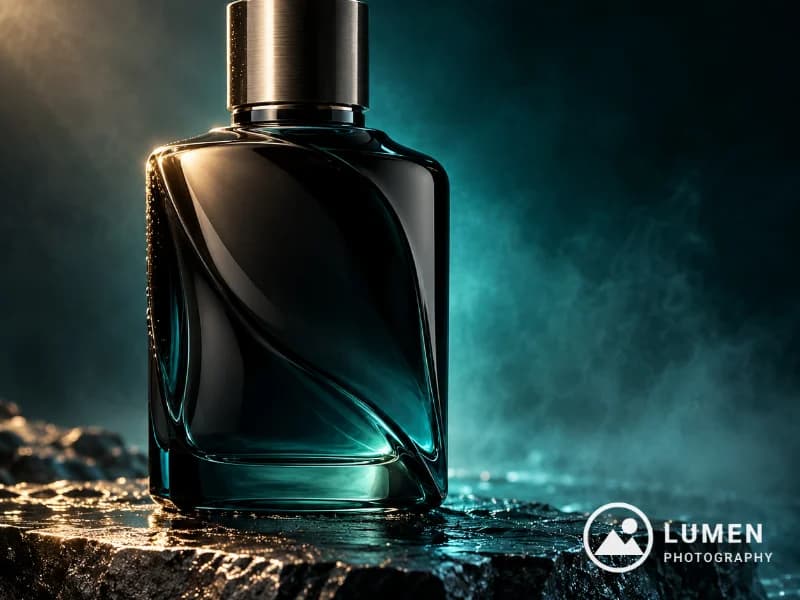
Pregătește fișierul cu logoul
Cel mai bun fișier e un PNG cu fundal transparent, versiunea pe care o livrează un designer pentru folosirea peste poze. Asigură-te că e suficient de mare: un fișier cel puțin la fel de lat cât va apărea logoul pe cea mai mare poză a ta rămâne clar, în timp ce unul mic devine neclar când e mărit. În practică, un PNG lat de 1000–2000 de pixeli acoperă aproape orice poză.
Păstrează o versiune deschisă și una închisă la culoare, dacă le ai, ca s-o poți folosi pe cea care iese mai bine în evidență pe fiecare poză. Un semn simplu sau o iconiță se citește și mai bine la dimensiuni mici decât un logo complet, cu slogan.
Dacă tot ce ai e un JPG pe fundal alb, folosește-l. Albul din jurul logoului și din interiorul literelor precum O și e devine transparent automat. Apoi spațiul transparent din jurul logoului se decupează, așa că „Size” se referă la logoul propriu-zis.
Dimensiune, opacitate și poziție
Majoritatea logourilor arată cel mai bine ca un watermark mic într-un colț. Folosește grila din „Position” ca să-l fixezi într-un colț și „Margin” ca să nu stea lipit de laturi sau trage-l oriunde pe poză. Dimensiunea și marginea se raportează la latura mai scurtă a fiecărei poze, așa că logoul arată la fel pe pozele portret și peisaj.
Ca punct de plecare, fă logoul cam o zecime din latura mai scurtă a pozei și setează „Opacity” între 60% și 80%. Mergi pe mai mic și mai discret la imaginile de portofoliu, unde poza trebuie să fie în prim-plan, și pe mai mare sau mai vizibil la imaginile pe care te aștepți să le refolosească alții.
„Rotation” rotește logoul oriunde între -180 și 180 de grade, dar majoritatea logourilor arată cel mai bine drepte. Ca logoul să fie mai greu de eliminat, plasează-l lângă subiect sau repetă-l pe toată imaginea, o funcție Pro.
Logouri pe poze luminoase, întunecate și încărcate
Un logo care iese în evidență pe o poză poate dispărea pe următoarea. Dacă setul tău amestecă poze luminoase și întunecate, o versiune cu un contur subțire sau una încadrată într-o formă plină se vede pe amândouă, așa că nu mai schimbi fișierele de la o poză la alta.
Pe fundaluri încărcate, precum frunze, mulțimi sau țesături cu model, o insignă plină se citește mai bine decât un logo din litere subțiri. Creșterea opacității ajută puțin, dar contrastul contează mai mult.
Logo și text împreună
Planul gratuit îți dă două straturi, suficient pentru logo plus un rând de text, cum ar fi site-ul, numele de utilizator sau mențiunea ©. Straturile se desenează de jos în sus și fiecare are propria poziție, dimensiune și opacitate. Pro permite până la șase.
Ca să se citească drept un tot unitar, pune textul chiar sub logo sau lângă el și dă-le amândurora aceeași opacitate. Șablonul „Logo corner” e un punct de plecare rapid.