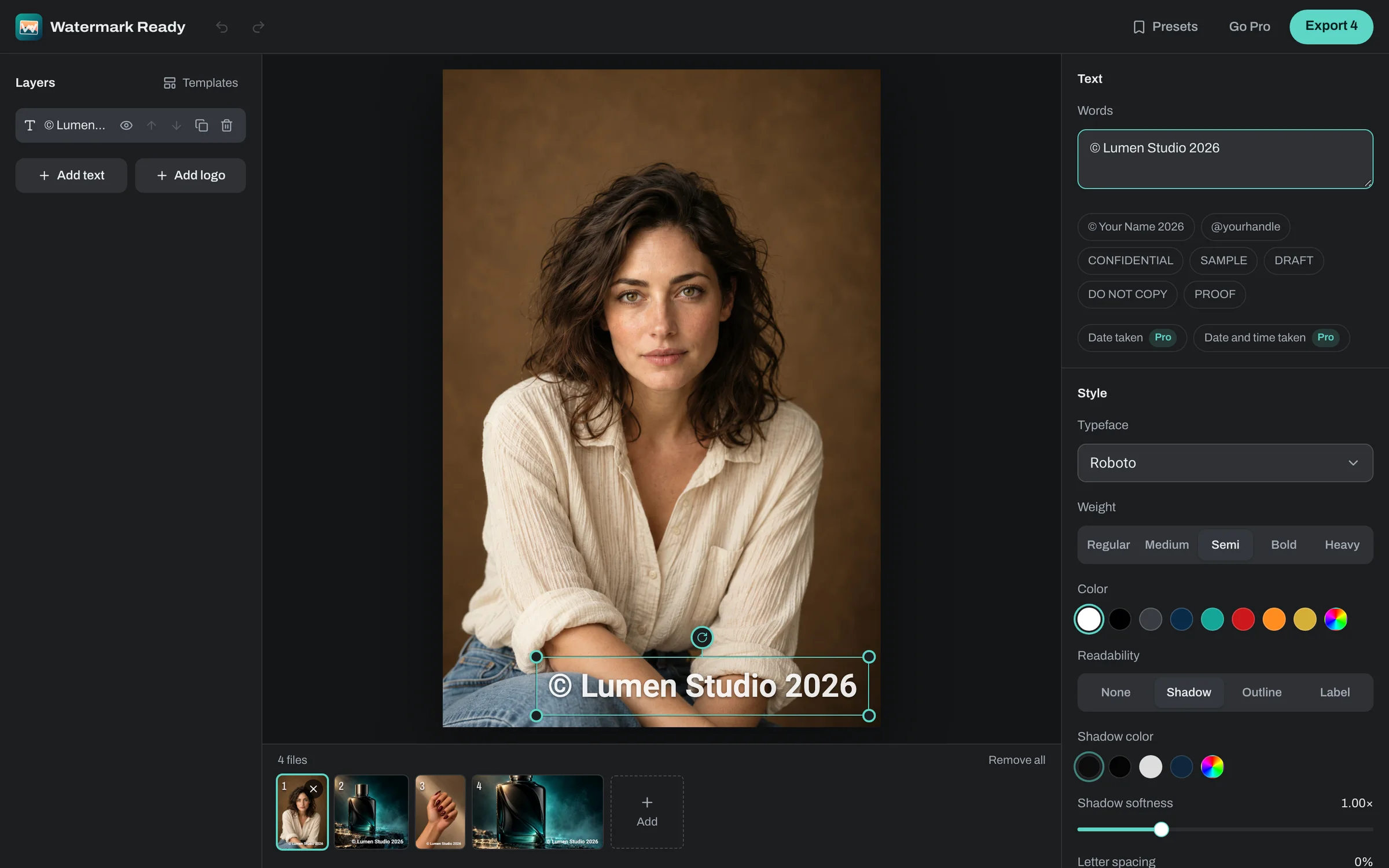
Ce să scrii
Textul scurt merge cel mai bine. Numele tău, numele firmei sau o mențiune © acoperă majoritatea nevoilor, iar un site sau un nume de utilizator îi ajută pe oameni să te găsească. Câteva variante care se citesc bine:
- © 2026 Alex Popescu
- Alex Popescu Fotografie
- @alexpopescu.studio
- alexpopescu.ro
- PROBĂ, pentru imaginile trimise clienților înainte să cumpere
- Numele tău pe un rând și site-ul pe rândul următor
Renunță la formulări precum „Fotografie de”, dacă nu ai nevoie de ele. Cu cât textul e mai scurt, cu atât poate fi mai mare și mai clar.
Cum alegi fontul și grosimea
Cele 16 fonturi se împart în cinci grupe. Fonturile sans-serif (Roboto, Arimo, Montserrat, Jost, Nunito și Cabin) sunt alegerea cea mai sigură, pentru că rămân clare la dimensiuni mici. Cele cu serife (Lora, Gelasio și Libre Baskerville) au un aer mai clasic, iar fonturile decorative (Playfair Display, Cinzel și Marcellus) se potrivesc unui nume de studio scris ceva mai mare.
Roboto Mono și Courier Prime dau un aspect de mașină de scris, potrivit pentru ștampilele cu data și pentru notițe tehnice. Great Vibes și Caveat par scrise de mână, ca o semnătură, dar liniile lor subțiri au nevoie de o dimensiune mai mare ca să reziste pe o poză încărcată.
Există cinci grosimi, de la „Regular” la „Heavy”. Textul mic dintr-un colț se citește de obicei mai bine cu o treaptă sau două mai gros, în timp ce watermarkurile mari, pe mijloc, arată mai curat în „Regular” sau „Medium”.
Efecte pentru poze luminoase, întunecate și încărcate
Textul alb cu o umbră fină se citește pe majoritatea pozelor și e o alegere implicită bună. Fiecare efect din panoul „Style” are culoarea și intensitatea lui, așa că poți închide umbra la culoare sau îngroșa conturul pentru imaginile mai dificile.
- „None” (fără efect): pentru fundaluri curate, cu mult contrast, cum ar fi un text peste un cer întunecat, uniform.
- „Shadow” (umbră): varianta bună la toate pentru textul alb pe poze cu zone deschise și închise.
- „Outline” (contur): o margine subțire într-o culoare contrastantă, care păstrează literele clare peste detalii încărcate, precum frunze sau mulțimi.
- „Label” (etichetă): un fundal discret, cu colțuri rotunjite, în spatele cuvintelor, cea mai lizibilă variantă pentru text mic, nume de utilizator și site-uri.
Pe scenele luminoase, cum ar fi zăpada, plaja sau un fundal alb de studio, textul închis la culoare merge adesea mai bine decât cel alb. Încearcă-le pe amândouă înainte să te decizi.
Spațiere, aliniere și rânduri
Spațierea dintre litere („Letter spacing”) schimbă caracterul textului. O spațiere largă dă cuvintelor scurte și numelor scrise cu majuscule un aspect aerisit și studiat, în timp ce spațierea normală se potrivește numelor și site-urilor scrise cu litere mici. Lasă fonturile de tip script la spațierea normală, pentru că literele lor sunt desenate să se lege.
Textul se poate întinde pe mai multe rânduri, aliniat la stânga, centrat sau la dreapta. Două rânduri sunt de obicei limita până când un watermark începe să arate ca o legendă. Dimensiunea se raportează la latura mai scurtă a fiecărei poze, așa că textul își păstrează proporția pe un set amestecat.