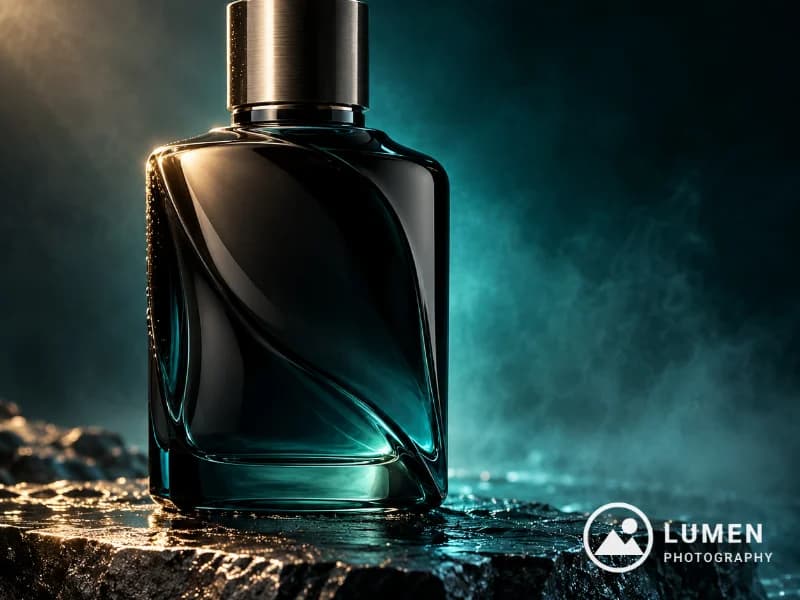
Przygotuj plik z logo
Najlepszy jest plik PNG z przezroczystym tłem – wersja, którą grafik przygotowuje do umieszczania na zdjęciach. Zadbaj, żeby był wystarczająco duży: plik co najmniej tak szeroki jak logo na Twoim największym zdjęciu pozostanie ostry, a mały po powiększeniu się rozmyje. W praktyce PNG o szerokości od 1000 do 2000 pikseli wystarczy do niemal każdego zdjęcia.
Jeśli masz jasną i ciemną wersję, trzymaj obie pod ręką, żeby na każdym zdjęciu użyć tej, która lepiej się wyróżnia. Prosty sygnet lub ikona jest też czytelniejsza w małym rozmiarze niż pełne logo z hasłem.
Jeśli masz tylko JPG na białym tle, użyj go. Biel wokół logo i wewnątrz liter takich jak O czy e automatycznie staje się przezroczysta. Następnie przezroczyste miejsce wokół logo jest przycinane, więc „Size” (rozmiar) odnosi się do samego logo.
Rozmiar, krycie i położenie
Logo zwykle najlepiej wygląda jako mały znak w rogu. Siatką w panelu „Position” (pozycja) przypniesz je do rogu, a marginesem odsuniesz od krawędzi – możesz też przeciągnąć je w dowolne miejsce zdjęcia. Rozmiar i margines zależą od krótszego boku każdego zdjęcia, więc logo wygląda tak samo na zdjęciach pionowych i poziomych.
Na początek ustaw logo na mniej więcej jedną dziesiątą krótszego boku zdjęcia, a „Opacity” (krycie) na wartość od 60% do 80%. W portfolio, gdzie najważniejsze jest zdjęcie, logo niech będzie mniejsze i subtelniejsze, a na zdjęciach, które ktoś może chcieć wykorzystać – większe lub mocniejsze.
„Rotation” (obrót) pozwala obrócić logo o dowolny kąt od -180 do 180 stopni, ale zwykle logo najlepiej wygląda prosto. Żeby trudniej było je usunąć, umieść je blisko głównego motywu albo powtórz na całym zdjęciu opcją „Repeat” (powtarzanie) – to funkcja planu Pro.
Logo na jasnych, ciemnych i niespokojnych zdjęciach
Logo, które wyróżnia się na jednym zdjęciu, na kolejnym może zniknąć. Jeśli w serii są jasne i ciemne kadry, wersja z cienkim obrysem albo umieszczona w pełnym kształcie będzie czytelna na obu, więc nie musisz zmieniać plików między zdjęciami.
Na niespokojnym tle, takim jak liście, tłum czy wzorzysta tkanina, pełna plakietka jest czytelniejsza niż cienkie logo tekstowe. Większe krycie trochę pomaga, ale kontrast daje więcej.
Logo i tekst razem
Darmowy plan daje Ci dwie warstwy – wystarczy na logo i linijkę tekstu, np. adres strony, nazwę użytkownika albo oznaczenie ©. Warstwy są rysowane od dołu do góry, a każda ma własne położenie, rozmiar i krycie. Plan Pro pozwala na maksymalnie sześć.
Żeby oba elementy tworzyły całość, umieść tekst tuż pod logo lub obok niego i nadaj im to samo krycie. Szybkim punktem wyjścia jest szablon „Logo corner” (logo w rogu).