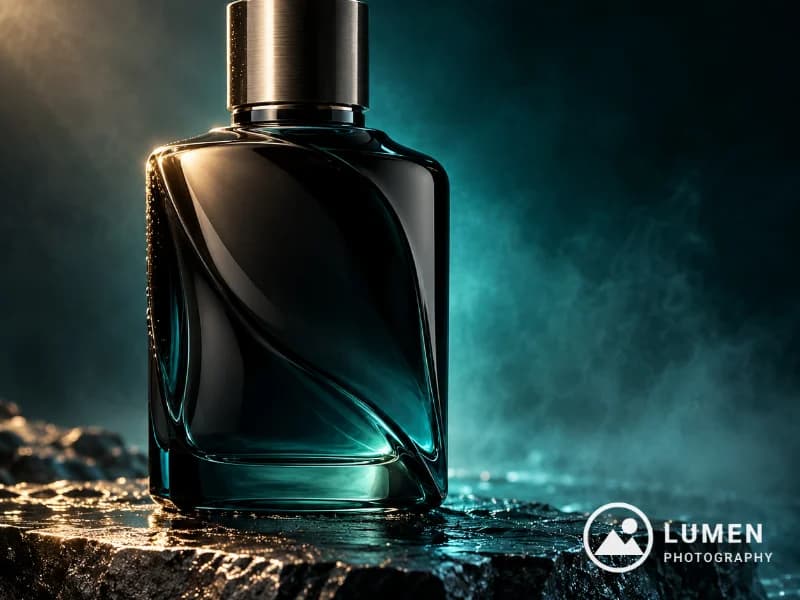
Bereid je logobestand voor
Het beste bestand is een PNG met transparante achtergrond: de versie die een ontwerper levert voor gebruik op foto's. Zorg dat hij groot genoeg is. Een bestand dat minstens zo breed is als het logo op je grootste foto komt te staan, blijft scherp, terwijl een klein bestand onscherp wordt als het wordt opgeschaald. In de praktijk dekt een PNG van 1000 tot 2000 pixels breed bijna elke foto.
Heb je een lichte en een donkere versie, bewaar ze dan allebei, zodat je per foto kunt kiezen welke het best opvalt. Een eenvoudig beeldmerk of icoon is klein ook beter leesbaar dan een volledig logo met slogan.
Heb je alleen een JPG op wit, gebruik die dan gewoon. Het wit rond het logo, en binnen letters zoals de O en de e, wordt automatisch transparant gemaakt. Daarna wordt de transparante ruimte rond het logo weggeknipt, zodat “Size” over het logo zelf gaat.
Grootte, dekking en positie
De meeste logo's werken het best als klein teken in een hoek. Zet het met het positieraster in een hoek en houd het met de marge van de rand af, of sleep het naar elke andere plek op de foto. Grootte en marge volgen de kortste zijde van elke foto, dus het logo ziet er op staande en liggende foto's hetzelfde uit.
Als startpunt maak je het logo ongeveer een tiende van de kortste zijde van de foto en zet je “Opacity” tussen 60% en 80%. Ga kleiner en lichter bij portfoliobeelden waar de foto voorop moet staan, en groter of sterker bij beelden waarvan je verwacht dat mensen ze hergebruiken.
Met “Rotation” draai je het logo van -180 tot 180 graden, maar de meeste logo's staan recht het mooist. Wil je het logo moeilijker te verwijderen maken, zet het dan dicht bij het onderwerp, of herhaal het over de hele afbeelding met “Repeat”, een Pro-functie.
Logo's op lichte, donkere en drukke foto's
Een logo dat op de ene foto opvalt, kan op de volgende verdwijnen. Mengt je reeks lichte en donkere foto's, dan blijft een versie met een dunne omlijning, of een versie in een egale vorm, op allebei leesbaar. Zo hoef je niet per foto van bestand te wisselen.
Op drukke achtergronden zoals bladeren, mensenmassa's of stof met een patroon is een egaal embleem beter leesbaar dan een dun woordmerk. Een hogere dekking helpt een beetje, maar contrast doet meer.
Een logo en tekst samen
De gratis versie geeft je twee lagen, genoeg voor je logo plus een regel tekst, zoals je website, @gebruikersnaam of ©-vermelding. Lagen worden van onder naar boven getekend, en elke laag heeft een eigen positie, grootte en dekking. Met Pro heb je er tot zes.
Wil je dat ze als één geheel lezen, zet de tekst dan net onder of naast het logo en geef beide dezelfde dekking. Het sjabloon “Logo corner” is een snel startpunt.