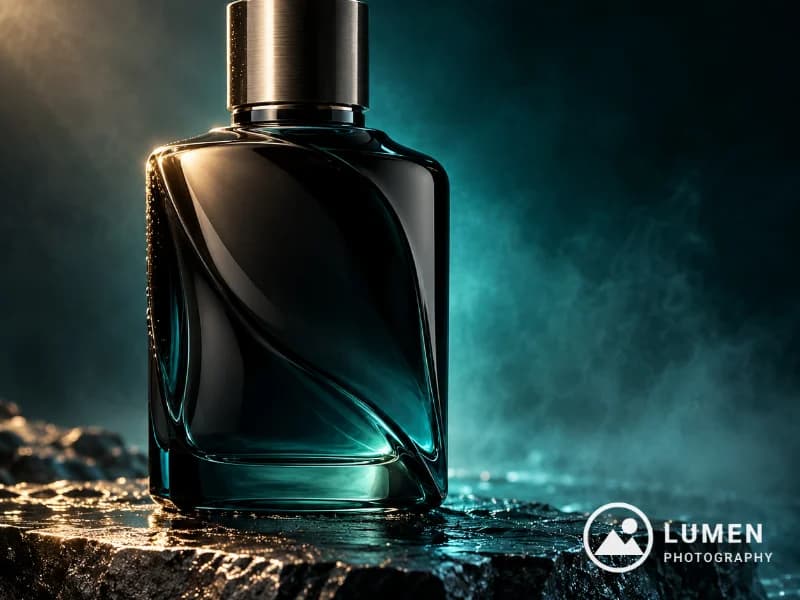
Förbered filen med din logga
Bäst är en PNG med transparent bakgrund, den version som en formgivare levererar för att läggas ovanpå bilder. Se till att den är tillräckligt stor: filen ska vara minst lika bred som loggan blir på din största bild för att förbli skarp, och en mindre fil blir suddig när den skalas upp. I praktiken räcker en PNG på 1000–2000 pixlar i bredd till nästan alla bilder.
Ha gärna både en ljus och en mörk version, så kan du använda den som syns bäst på varje bild. En enkel symbol eller ikon är också lättare att uppfatta i liten storlek än en hel logga med slogan.
Har du bara en JPG på vit bakgrund går den också bra. Det vita runt loggan, och inuti bokstäver som O och e, blir automatiskt transparent. Sedan beskärs den transparenta ytan runt loggan, så att ”Size” gäller själva loggan.
Storlek, opacitet och placering
De flesta loggor gör sig bäst som ett litet märke i ett hörn. Använd rutnätet under ”Position” för att fästa den i ett hörn och marginalen för att hålla den borta från kanten, eller dra den vart du vill på bilden. Storlek och marginal följer varje bilds kortare sida, så loggan ser likadan ut på stående och liggande bilder.
Som utgångspunkt kan loggan vara ungefär en tiondel av bildens kortare sida, med ”Opacity” mellan 60 och 80 %. Gör den mindre och svagare på portfoliobilder där bilden ska stå i centrum, och större eller kraftigare på bilder som du räknar med att andra kommer att återanvända.
Med ”Rotation” kan du vrida loggan från -180 till 180 grader, men de flesta loggor ser bäst ut raka. Vill du göra loggan svårare att ta bort placerar du den nära motivet eller upprepar den över hela bilden, vilket är en Pro-funktion.
Loggor på ljusa, mörka och röriga bilder
En logga som syns tydligt på en bild kan försvinna på nästa. Om serien blandar ljusa och mörka bilder syns en version med tunn kontur, eller en inuti en fylld form, på båda, så att du inte behöver byta fil mellan bilderna.
Mot röriga bakgrunder som löv, folkmassor eller mönstrat tyg syns ett fyllt emblem bättre än en tunn textlogga. Högre opacitet hjälper lite, men kontrast gör mer.
Logga och text tillsammans
Gratisversionen ger dig två lager, vilket räcker till din logga och en textrad, till exempel din webbadress, ditt användarnamn eller en ©-märkning. Lagren ritas nerifrån och upp, och vart och ett har egen placering, storlek och opacitet. Med Pro får du upp till sex.
För att de två ska uppfattas som en enhet lägger du texten strax under eller bredvid loggan och ger båda samma opacitet. Mallen ”Logo corner” är ett snabbt sätt att komma igång.