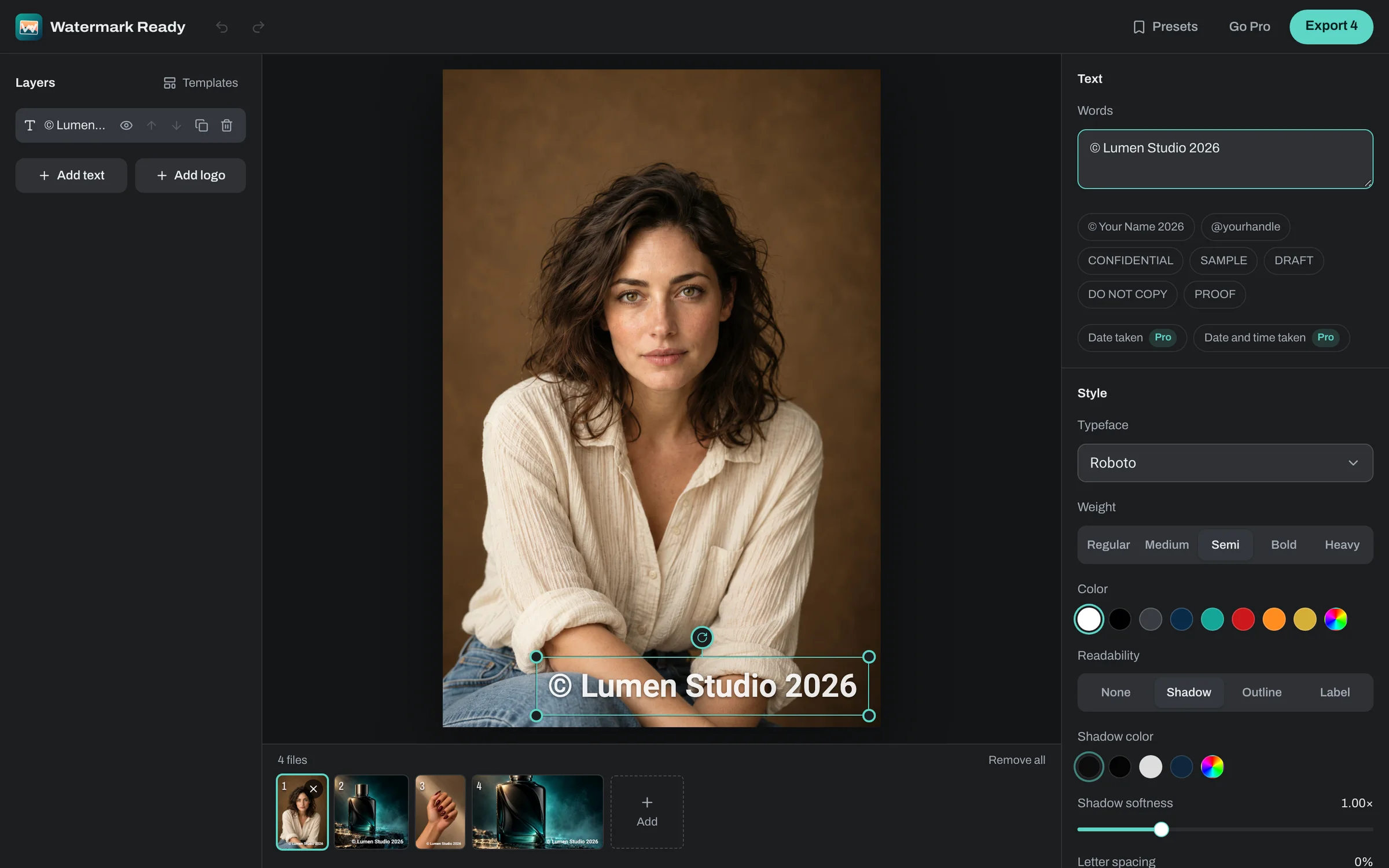
Quoi écrire
Un texte court fonctionne le mieux. Votre nom, celui de votre entreprise ou une mention © couvrent la plupart des besoins, et une adresse de site ou un pseudo aide les gens à vous trouver. Quelques formules qui se lisent bien :
- © 2026 Camille Martin
- Camille Martin Photographie
- @camillemartin.studio
- camillemartin.com
- ÉPREUVE, pour les images envoyées aux clients avant l’achat
- Votre nom sur une ligne et votre site sur la suivante
Évitez les mots comme « Photo de » si vous n’en avez pas besoin. Plus le texte est court, plus il peut être grand et net.
Choisir une police et une graisse
Les 16 polices se répartissent en cinq familles. Les polices sans empattements (Roboto, Arimo, Montserrat, Jost, Nunito et Cabin) sont le choix le plus sûr, car elles restent nettes en petit. Les polices à empattements (Lora, Gelasio et Libre Baskerville) font plus classique, et les polices de titrage (Playfair Display, Cinzel et Marcellus) conviennent à un nom de studio composé un peu plus grand.
Roboto Mono et Courier Prime donnent un style machine à écrire qui convient aux dates et aux mentions techniques. Great Vibes et Caveat imitent l’écriture manuscrite, comme une signature, mais leurs traits fins demandent une taille plus grande pour rester lisibles sur une photo chargée.
Il existe cinq graisses, de « Regular » (normal) à « Heavy » (extra-gras). Un petit texte dans un coin se lit généralement mieux une ou deux graisses au-dessus, alors que les grands filigranes au centre paraissent plus nets en « Regular » ou en « Medium ».
Des effets pour les photos claires, sombres ou chargées
Un texte blanc avec une ombre douce se lit sur la plupart des photos et constitue un bon réglage par défaut. Chaque effet du panneau « Style » a sa propre couleur et sa propre intensité : vous pouvez foncer l’ombre ou épaissir le contour pour les images difficiles.
- « None » (aucun) : pour les fonds dégagés et bien contrastés, comme un texte sur un ciel sombre et uni.
- « Shadow » : la solution polyvalente pour un texte blanc sur des photos variées.
- « Outline » : un fin liseré de couleur contrastée qui garde les lettres nettes sur des détails chargés, comme un feuillage ou une foule.
- « Label » : un fond doux aux coins arrondis derrière les mots, le choix le plus lisible pour les petits textes, les pseudos et les adresses de site.
Sur des scènes lumineuses comme la neige, une plage ou un fond de studio blanc, un texte foncé fonctionne souvent mieux qu’un texte blanc. Essayez les deux avant de choisir.
Espacement, alignement et lignes
Le réglage « Letter spacing » (espacement des lettres) change l’allure du texte. Un espacement large donne aux mots courts et aux noms en capitales un aspect aéré et affirmé, alors qu’un espacement normal convient aux noms et aux adresses de site en minuscules. Laissez les polices manuscrites à leur espacement normal, car leurs lettres sont dessinées pour se lier.
Le texte peut s’étendre sur plusieurs lignes, aligné à gauche, au centre ou à droite. Au-delà de deux lignes, un filigrane commence généralement à ressembler à une légende. La taille se mesure à partir du petit côté de chaque photo : le texte garde les mêmes proportions sur une série hétérogène.